
HƯỚNG DẪN XEM LẠI VÀ CHIẾT XUẤT DỮ LIỆU CAMERA DAHUA
Cách xem lại và trích xuất dữ liệu camera Dahua
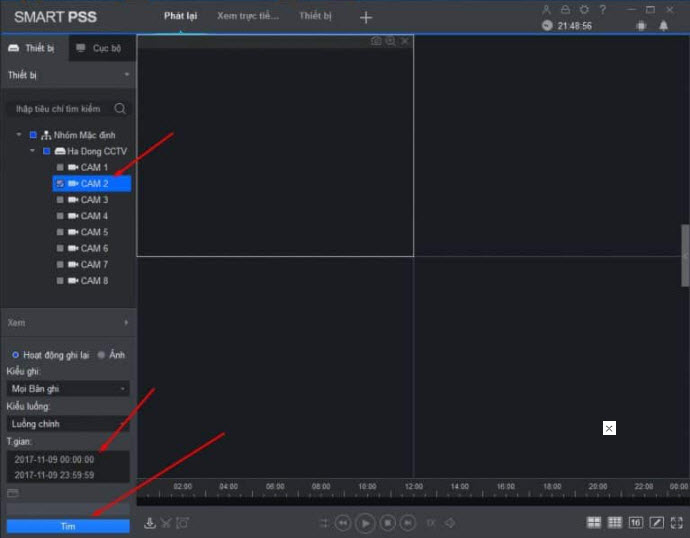
- Trên giao diện chính các bạn vào mục Phát lại --> chọn camera --> chọn thời gian và tìm dữ liệu chúng ta muốn xem camera
- Sau khi tìm chúng ta được một vạch màu xanh lá cây bên trái. Chúng ta chọn thời điểm bắt đầu muốn lưu lại và kích chuột vào đó.
- Ví dụ mình xem ghi lại từ 3:34:13 ngày 19-11-2017
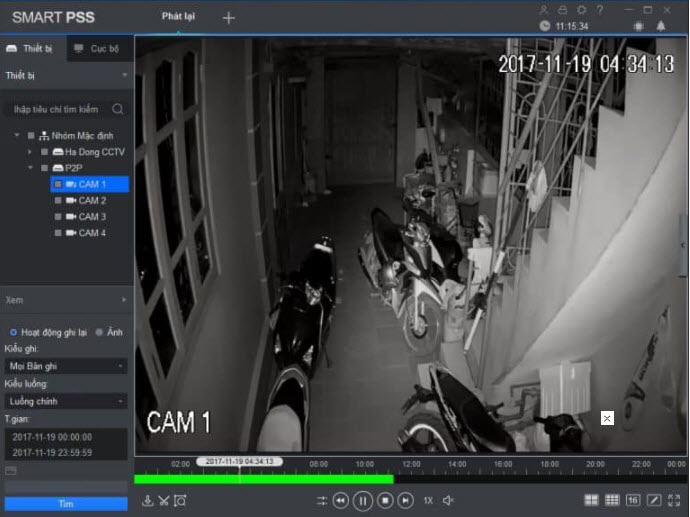
- Tiếp theo Click vào biểu tương cây kéo để bắt đầu quá trình ghi lại video.

- Bạn tiến hành Click lần nữa vào biểu tượng cây kéo để chọn thời gian kết thúc muốn lưu ra. Khi đó chúng ta có thể chỉnh lại thời gian muốn lưu ra.
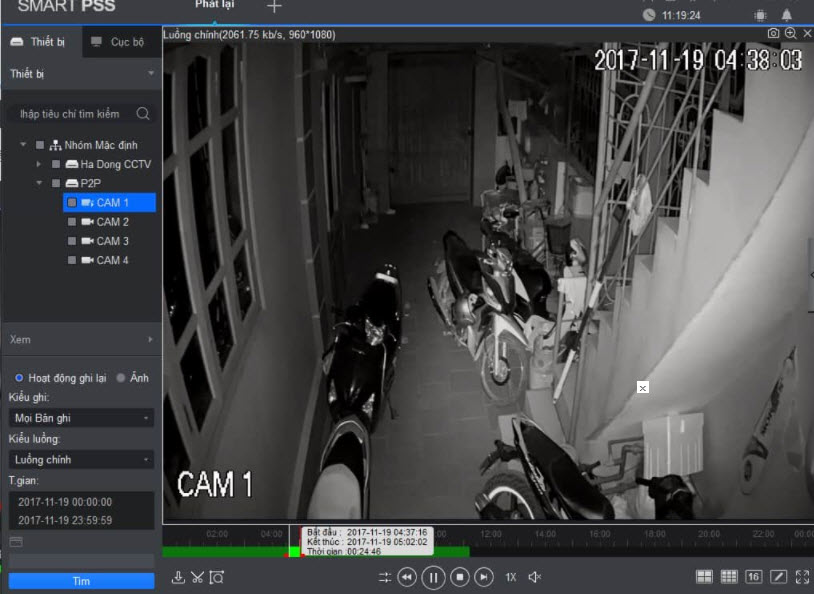
- Ví dụ trong hình mình muốn lưu ra khoảng 24 phút 46 giây từ 4:37 tới 5:02.
- Tiếp tục ta nhấn biểu tượng cây kéo lần nữa sẽ hiện ra một hộp thoại.
- Xuất thiết lập
- Trong phần này chúng ta sẽ chọn đường dẫn ta định xuất ra và chọn định dạng
- Đường dẫn Tệp: Nên chọn ở ổ cứng lưu cho nhanh, lát copy vào usb sau
- Định dạng xuất: Chọn Avi, định dạng này thông dụng nhất trên máy tính có thể mở bằng phần mềm bất kì.
- Tiếp đến nhấn Lưu
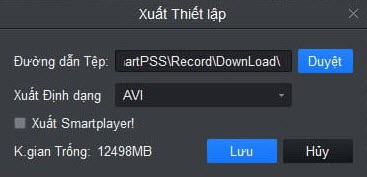
- Tiếp qua bước này có một thông báo như hình dưới.
- Chúng ta nhấn Lưu để tiếp tục.

- Chúng ta chờ một chút để file xuất ra.
- Nhanh hay chậm tùy thuộc vào dung lượng của file bạn xuất ra.
- Nếu bạn xuất ra vài tiếng có thể phải chờ 15-20 phút để xuất ra hết.

- Sau khi xuất xong chúng ta vào Tab Đã xuất vào nhấn vào biểu tượng cặp để mở thục mục lưu của file đã tải về.
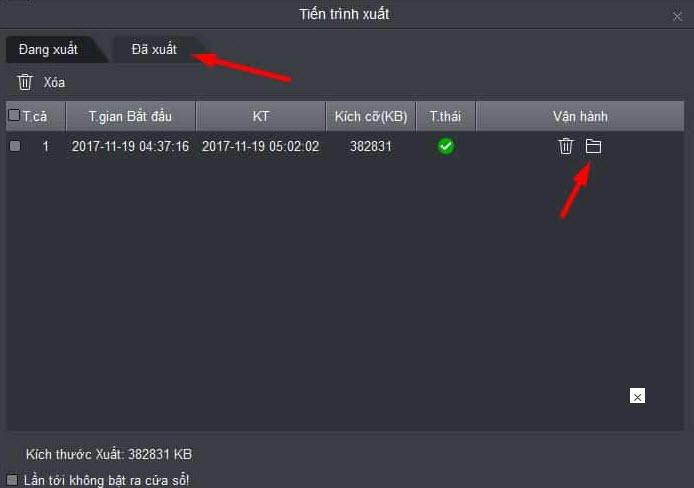
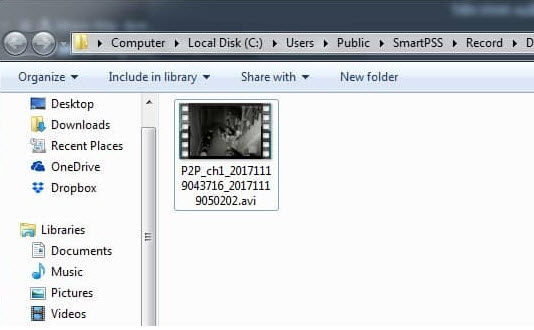
- Và thành quả đây là file của chúng ta sau khi đã tải về xong.
- Bây giờ chúng ta có thể mở bất cứ lúc nào vì nó đã ở trên máy tính của ta rồi.
- Bây giờ ta có thể copy sang usb, chuyển cho người khác với file gốc này chất lượng sẽ tốt nhất.
Chúng ta không nên chuyển đổi video cho nhẹ hơn vì video sau khi chỉnh sửa sẽ có thể không được công nhận tại tòa án, file chỉnh sửa có thể bị mờ đi sau khi chỉnh sửa.
Một số cách xem lại camera dahua để chiết xuất dữ liệu trên camera dahua
