
CÁCH ADD, THÊM CAMERA IP KBVISION VÀO ĐẦU GHI HÌNH
Bạn muốn lắp đặt 1 hệ thống camera IP Kbvision, khi đã lắp đặt xong giờ bạn muốn thêm các camera IP Kbivision vào để sử dụng. Có thể làm theo các hướng dẫn sau:
Cách thêm nhanh Camera IP KBVISION trực tiếp trên đầu ghi
- Các bạn vào Menu chính
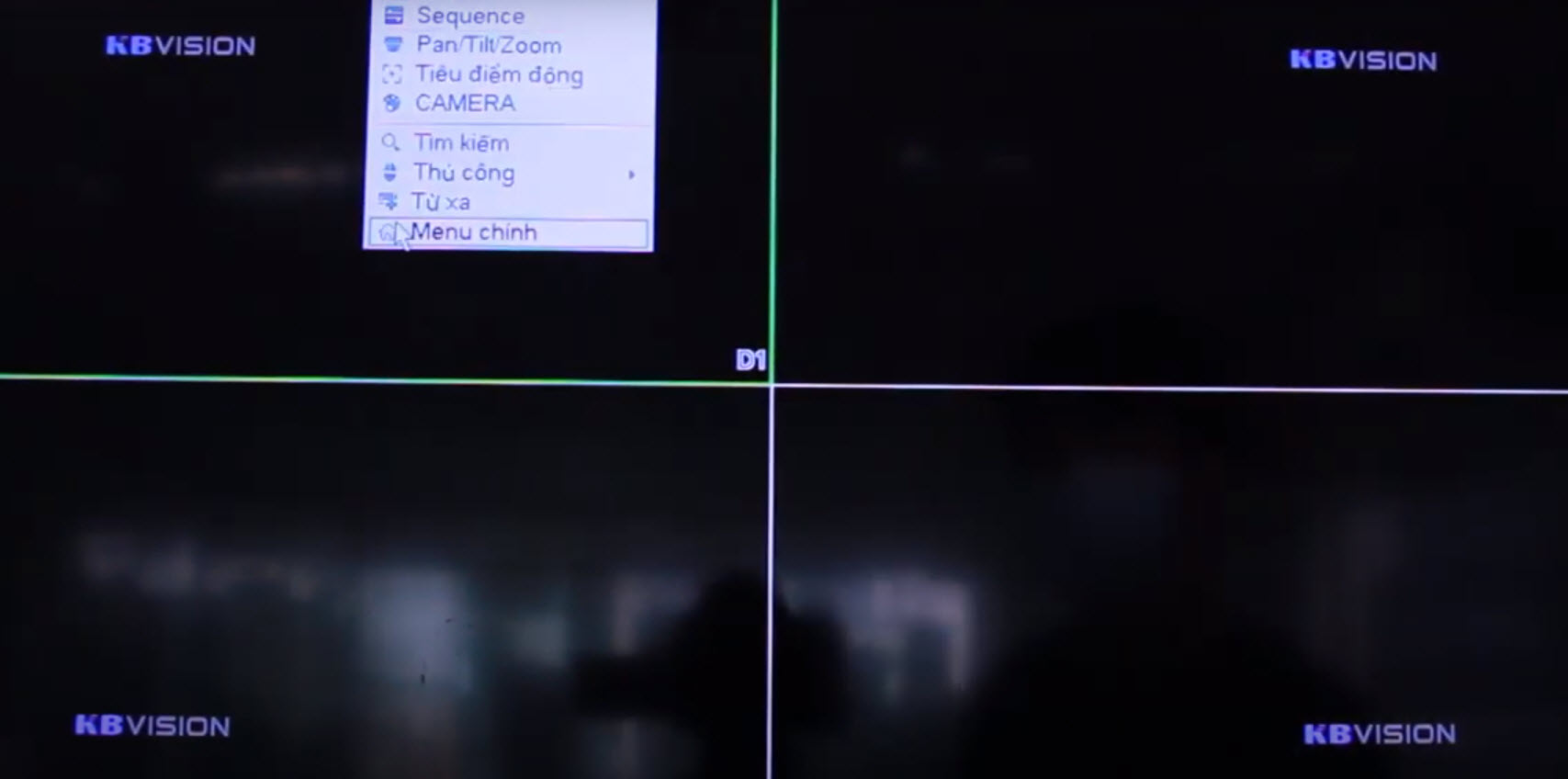
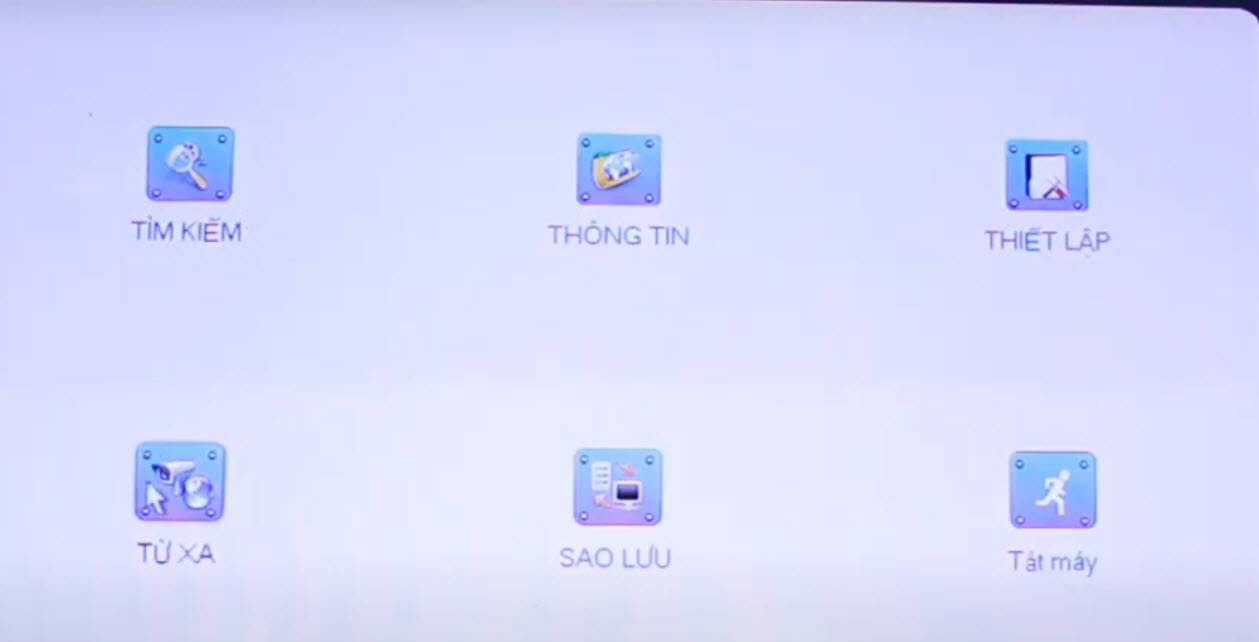
- Chọn mục Từ xa -> Tiếp tục chọn mục Từ xa
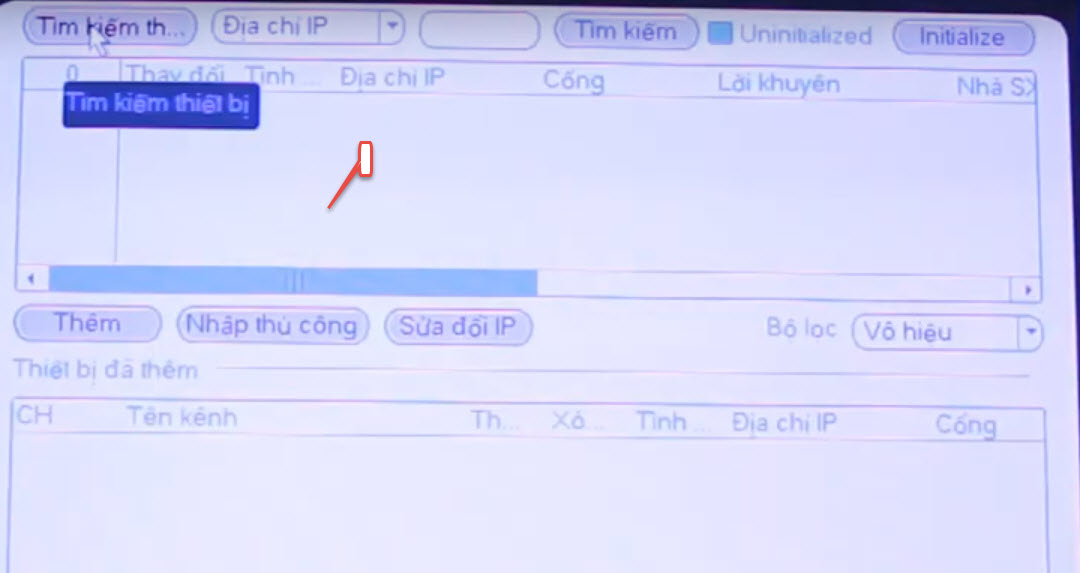
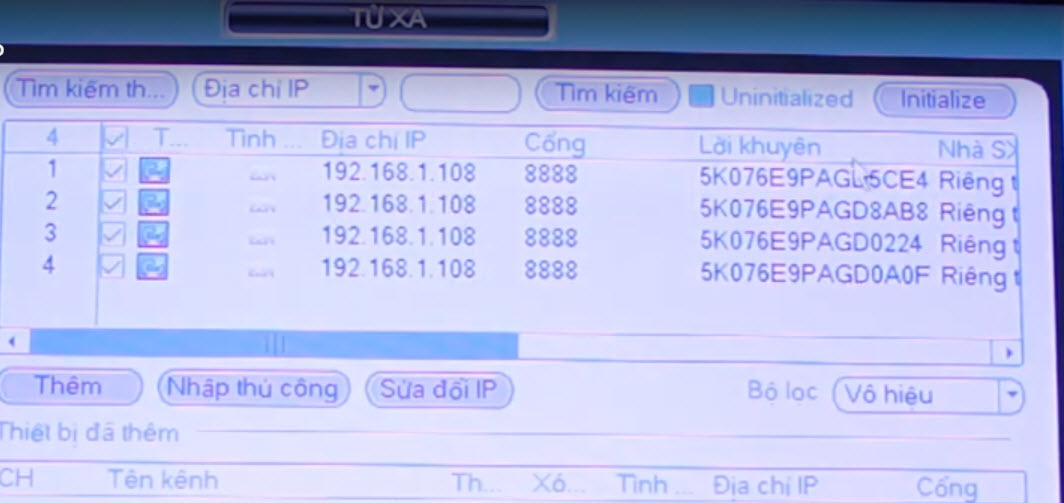
- Các bạn chọn Tìm kiếm thiết bị
- Lúc này bạn sẽ thấy có những camera chưa được khởi tạo hiện ra.
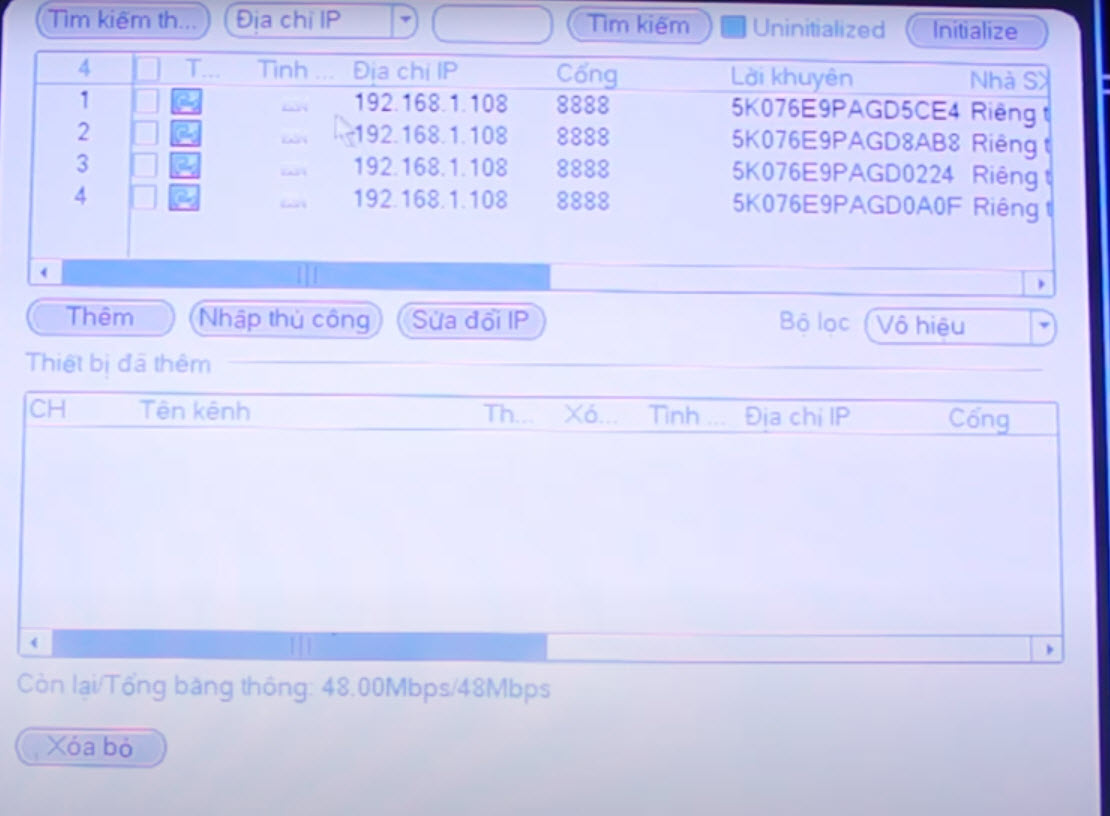
- Để khởi tạo nhanh, các bạn Tick vào các ô kiểm đầu dòng -> Sau đó bấm vào Initialize ở góc phải màn hình.
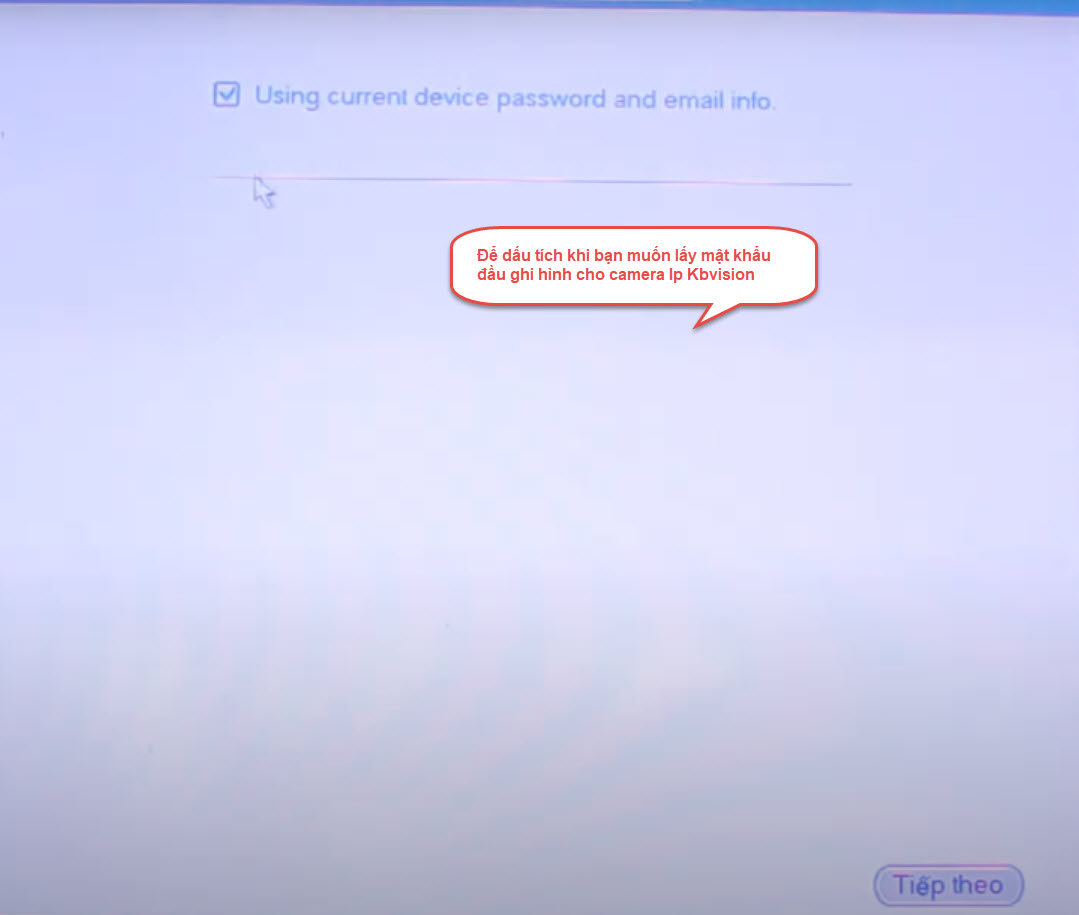
Một cửa sổ hiện ra với dòng chữ “Using current devide password and email info
- Nếu muốn lấy pass word của đầu ghi làm password mặc định chung của của camera thì để nguyên dấu tick tại ô này và bấm tiếp theo
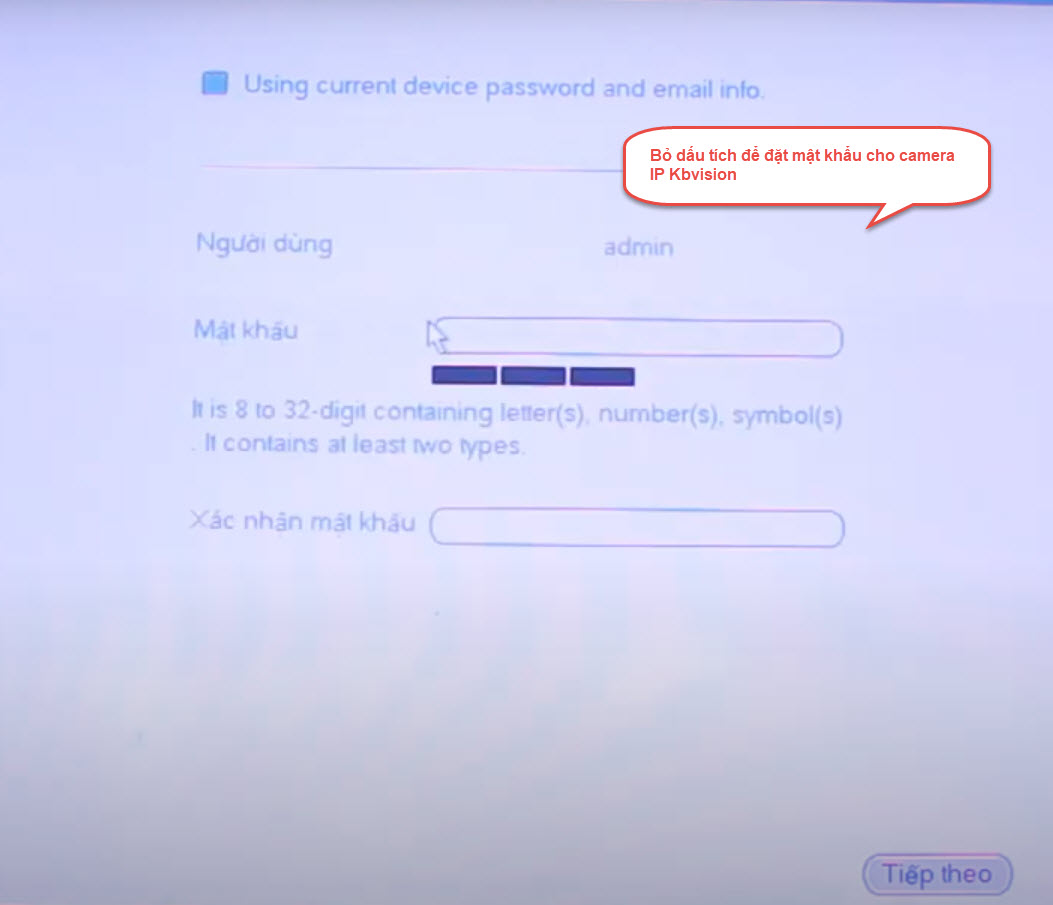
- Còn nếu chúng ta muốn đặt mật khẩu riêng cho camera thì bỏ dấu tick đi rồi đặt mật khẩu.
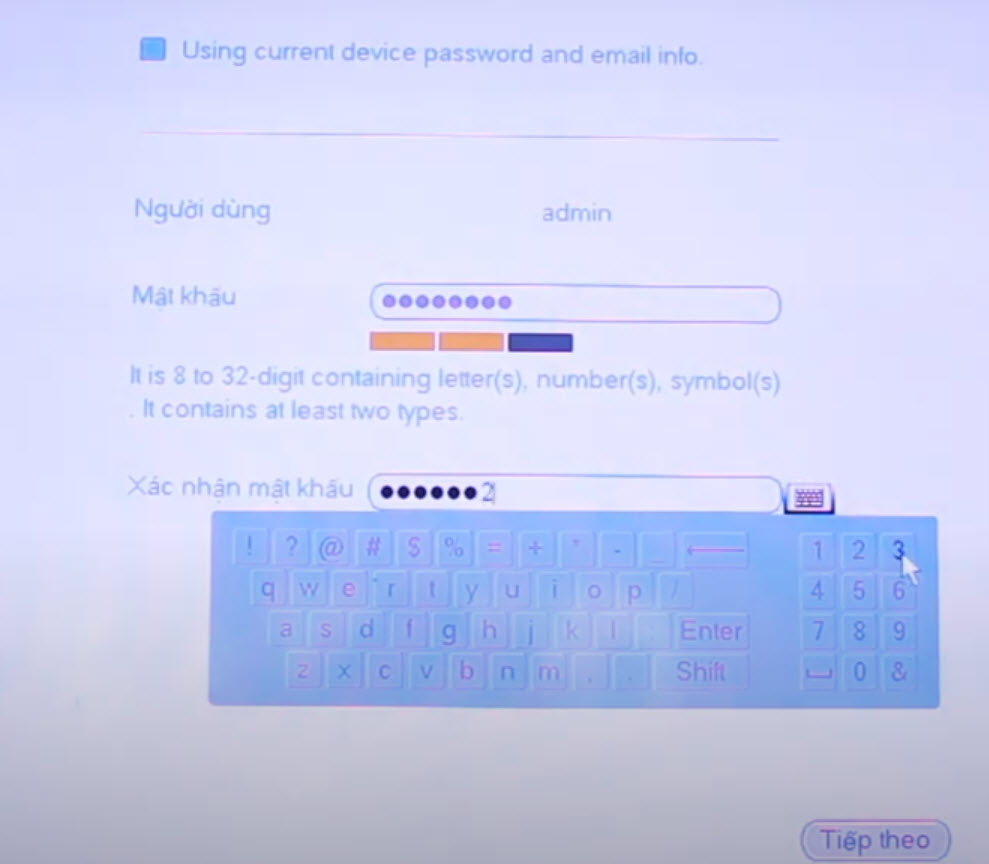
- Tiến hành đặt mật khẩu cho camera IP. Các bạn có thể đặt mật khẩu theo các của mình sao cho dễ nhớ. Ví dụ: admin123
- Sau khi đặt mật khẩu xong, chúng ta sẽ đặt email để khôi phục mật khẩu trong trường hợp bạn quên mật khẩu.
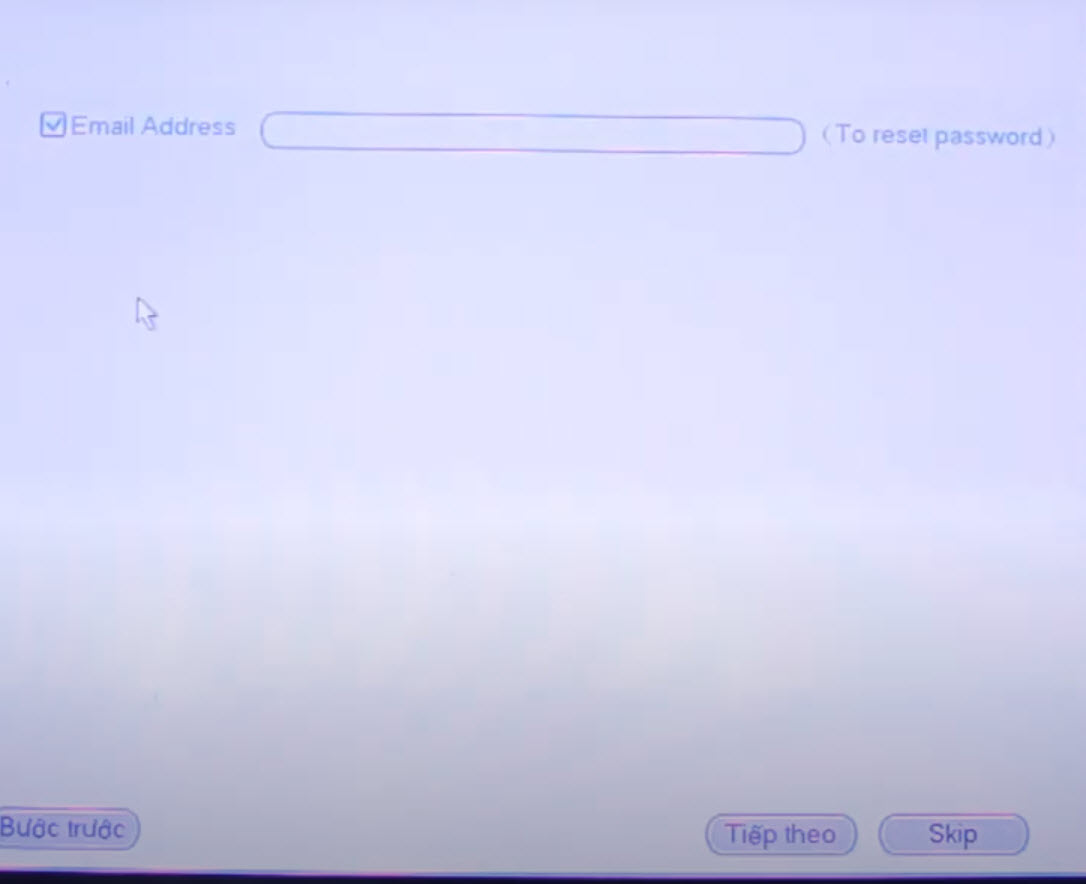
KBVISION khuyến cáo là bạn nên đặt email khôi phục, không nên bỏ qua bước này.
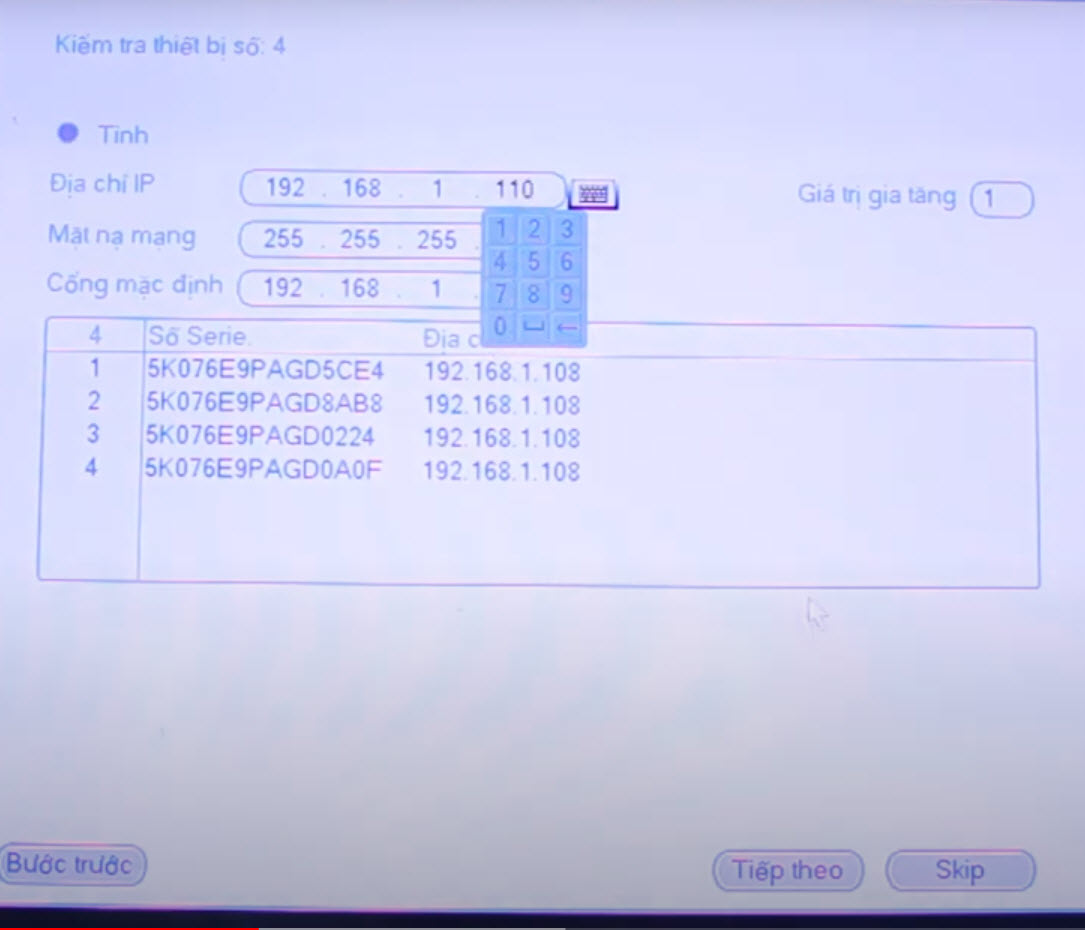
- Bước này chúng ta sẽ đặt IP cho các camera. Sau đó bấm Tiếp theo.
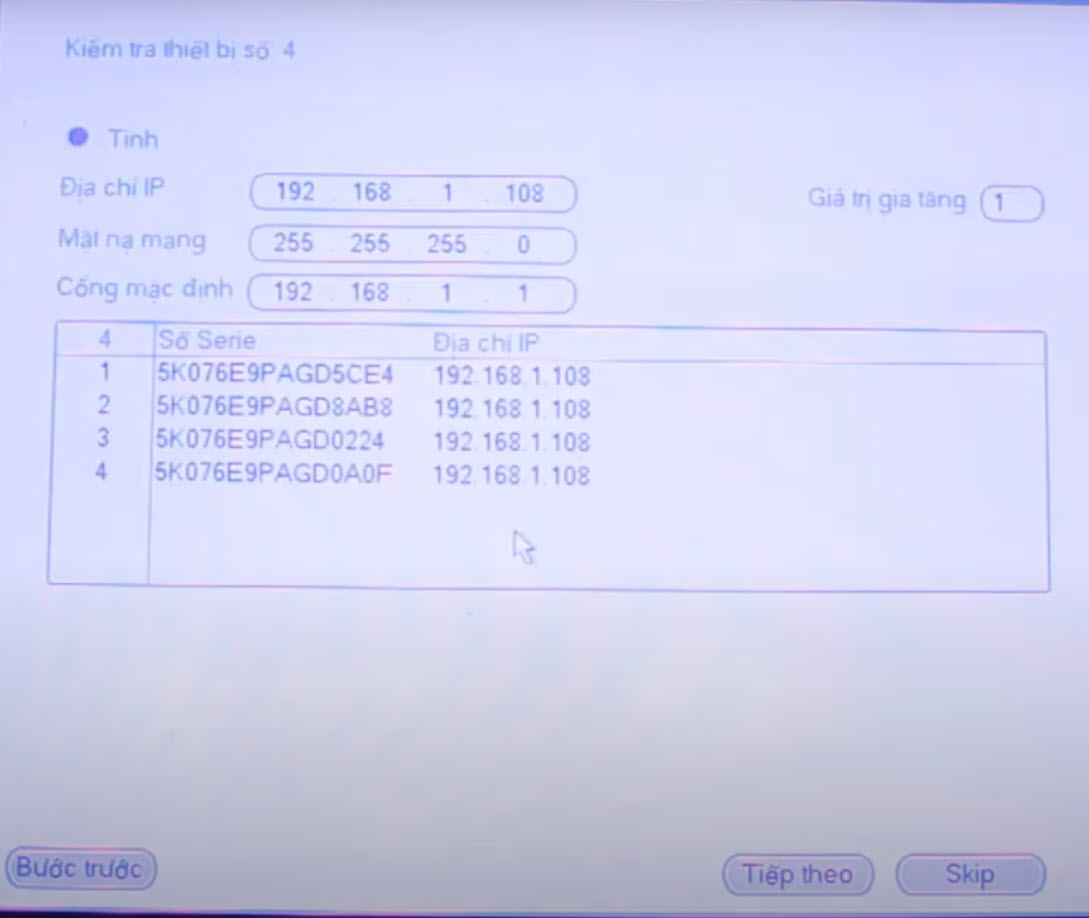
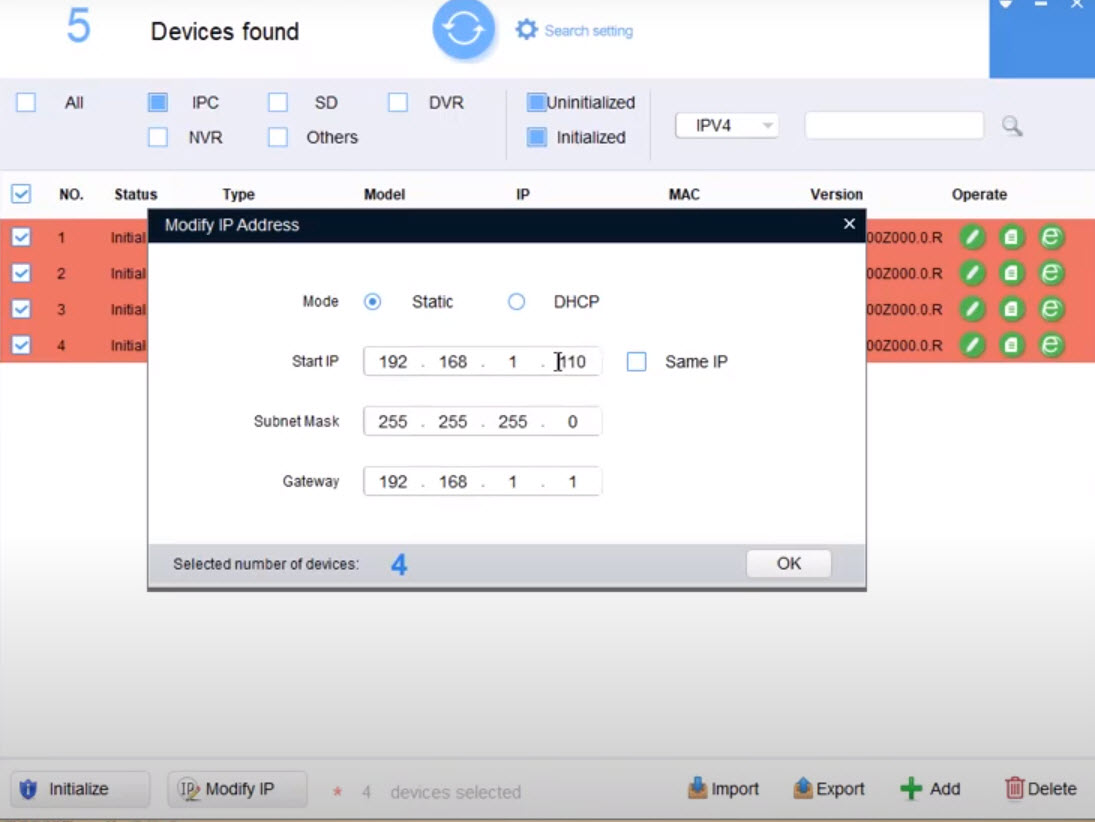
- Ví dụ: Bạn đặt IP là 110. Đây sẽ là địa chỉ IP khởi đầu cho camera đầu tiên, từ những camera phía sau thì nó sẽ lấy từ 110 trở đi.
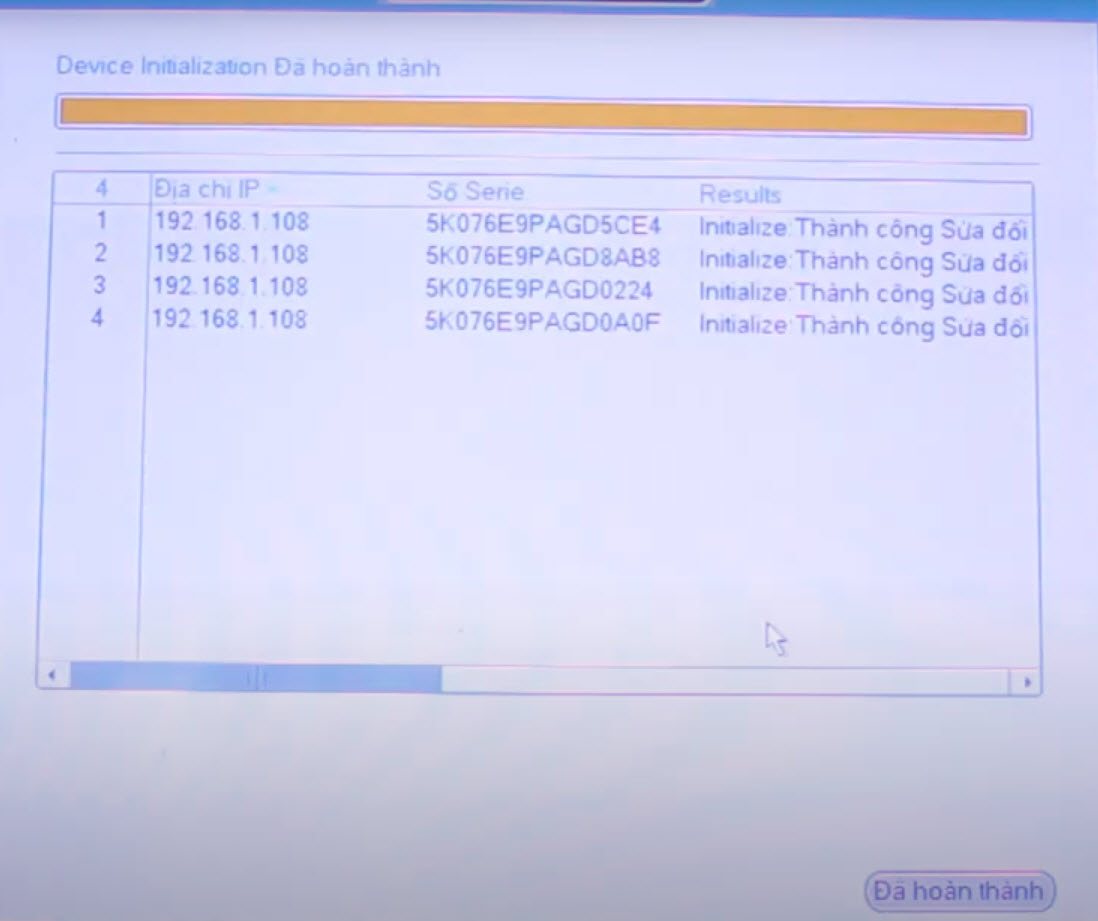
- Đã hoàn thành việc đổi IP camera
- Bước tiếp theo muốn thêm camera vào đầu ghi thì giữ nguyên dấu tick và bấm Thêm.
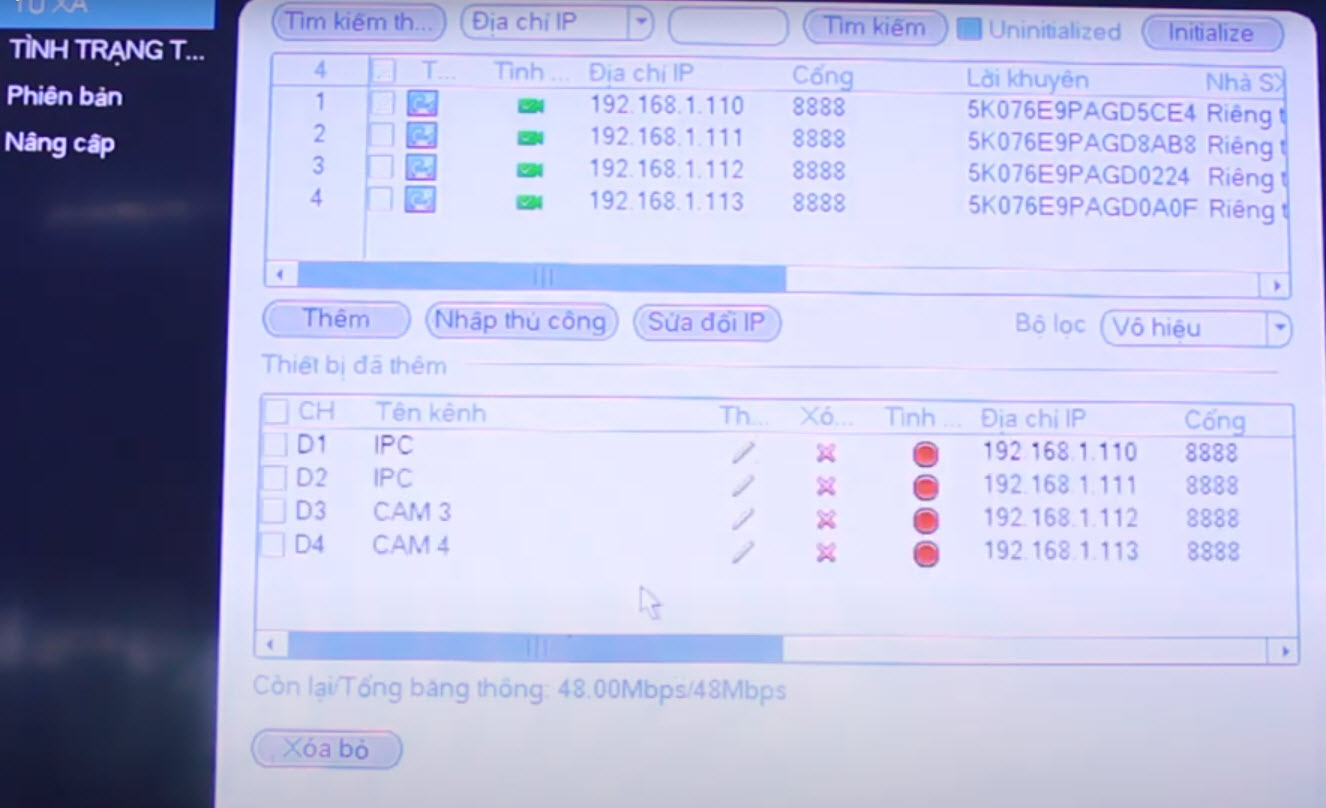
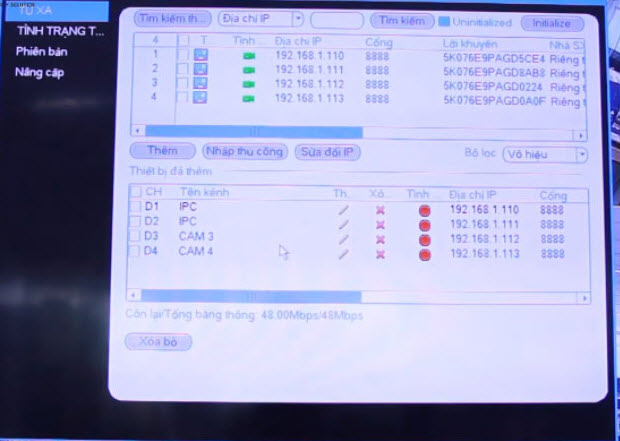
- Chờ vài giây thì camera sẽ tự động được thêm vào đầu ghi.
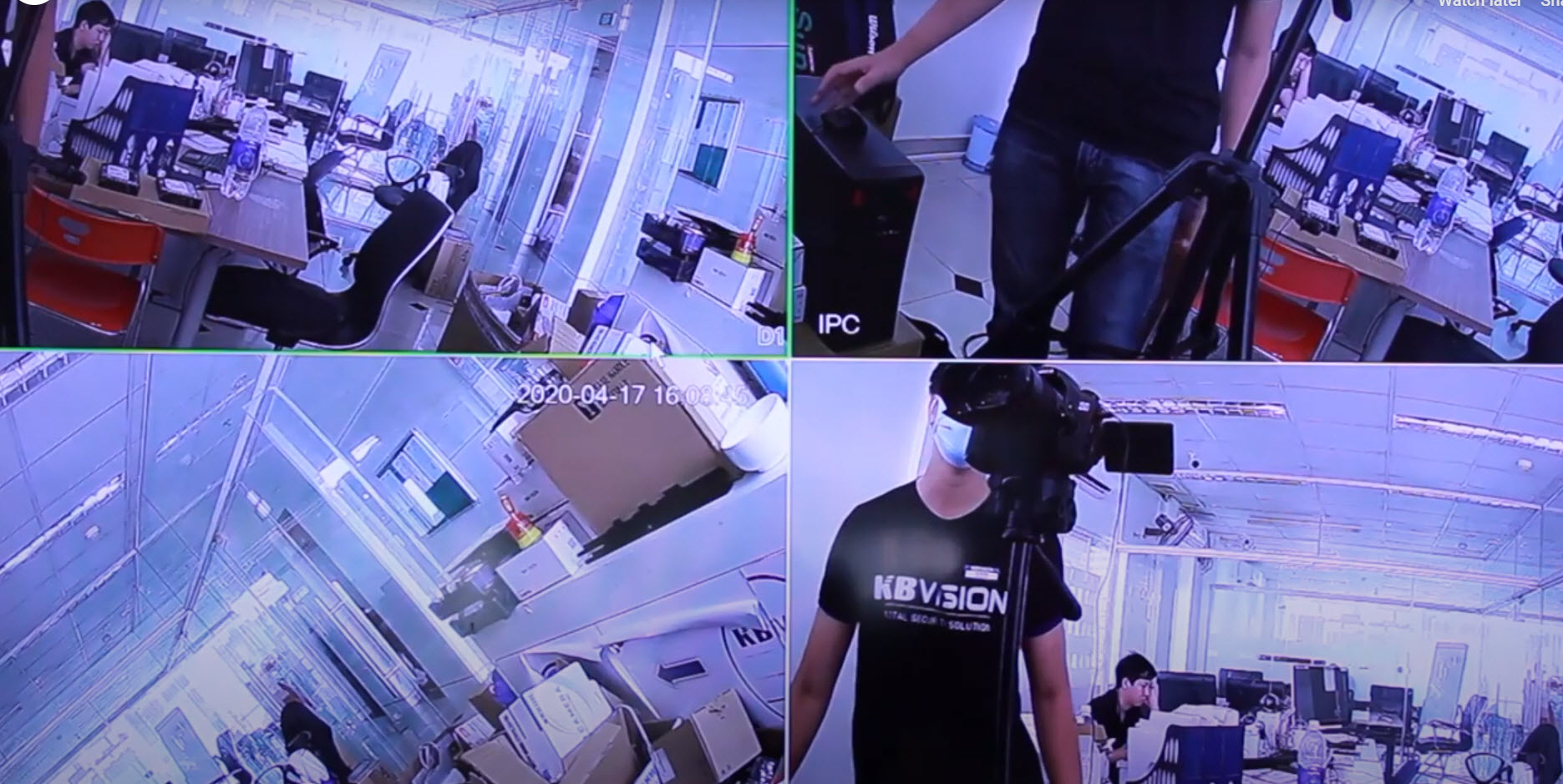
- Nhấp vào biểu tượng cây viết để kiểm tra lại mật khẩu.
Cách thêm nhanh camera IP KBVISION trên máy tính
- Đầu tiên các bạn mở phần mềm Config Tool và search địa chỉ IP của camera.
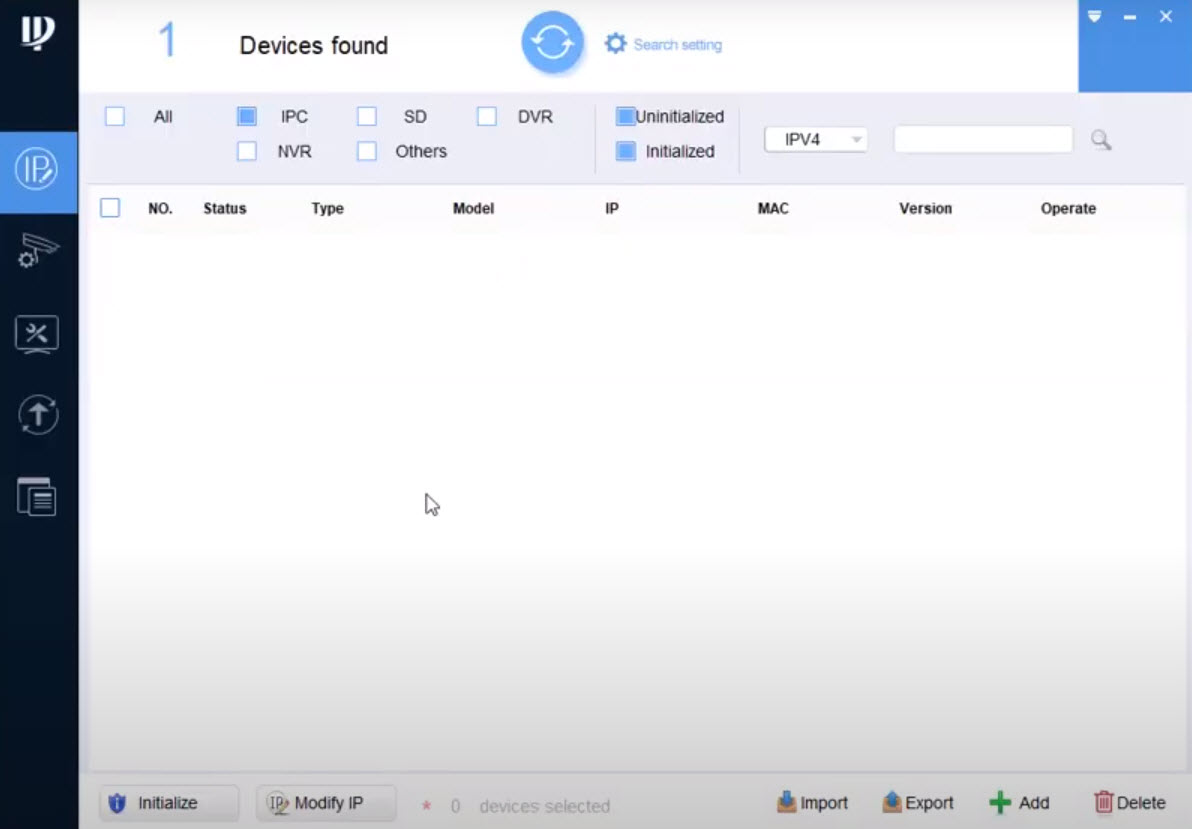
- Ví dụ có 4 camera IP chưa được khởi tạo thì các bạn có thể thấy nó có cùng một địa chỉ IP và chưa được khởi tạo.
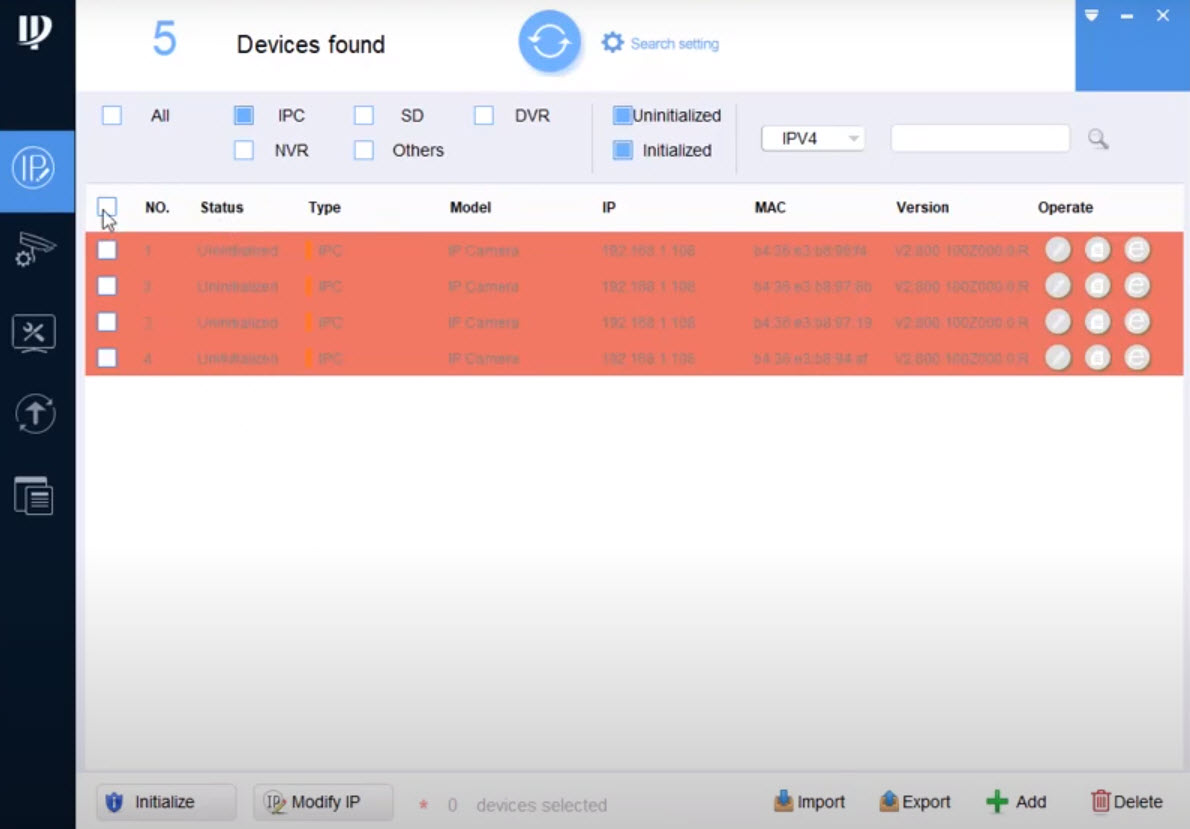
- Để khởi tạo thì các bạn bấm tick vào những ô kiểm đầu dòng rồi bấm Initialize ở dưới góc
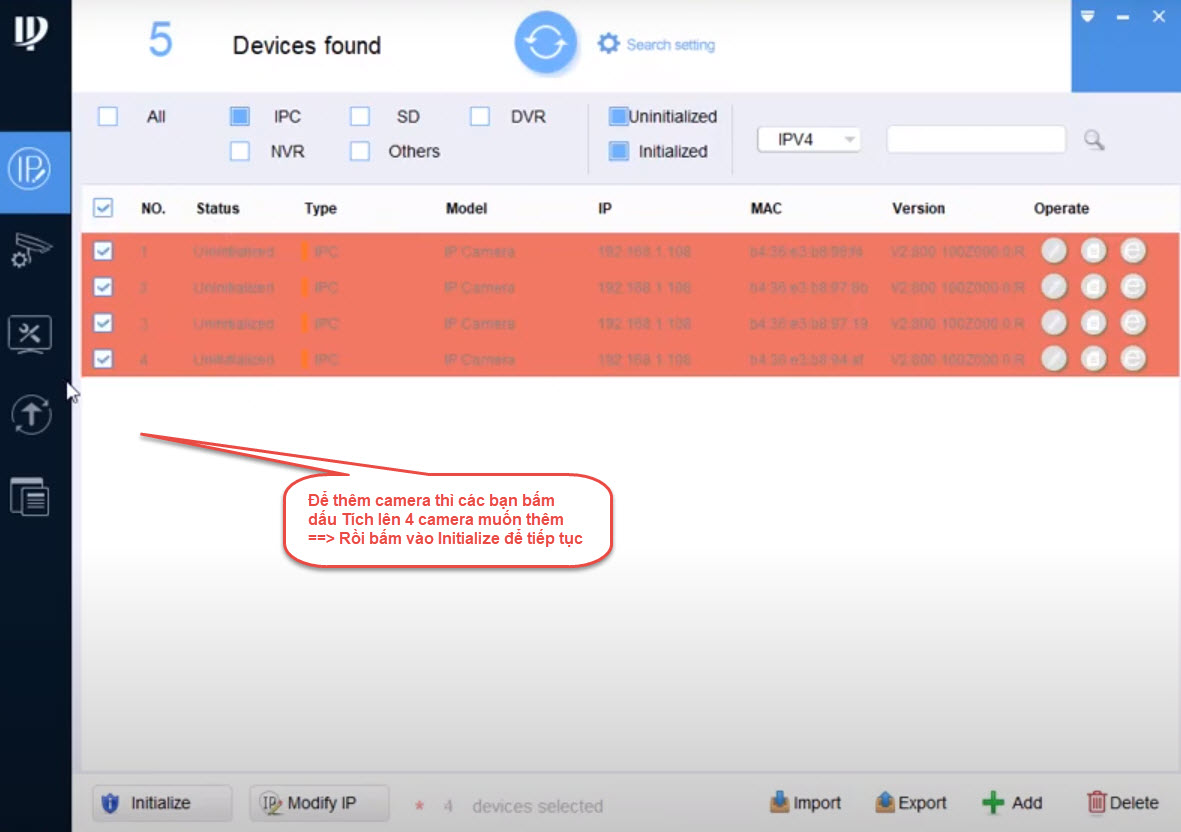
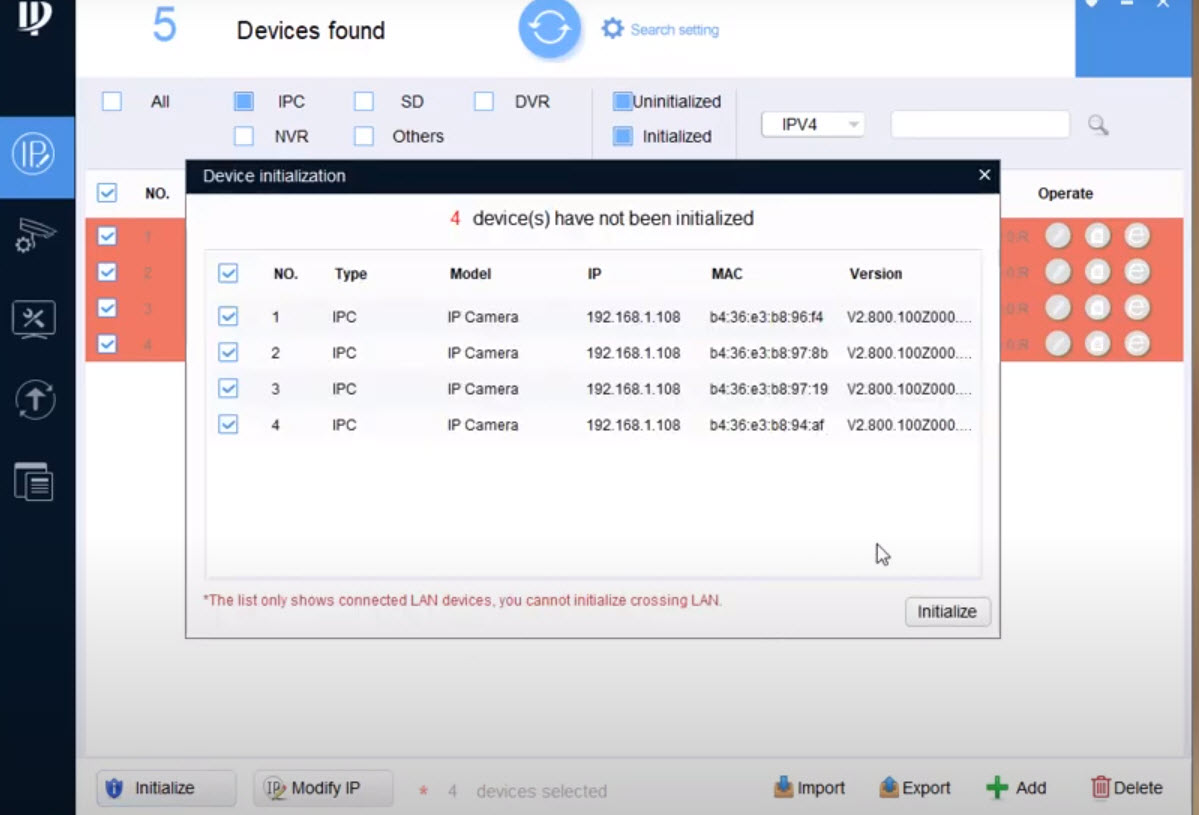
- Tiếp tục bấm Initialize
- Đặt mật khẩu mới cho camera.
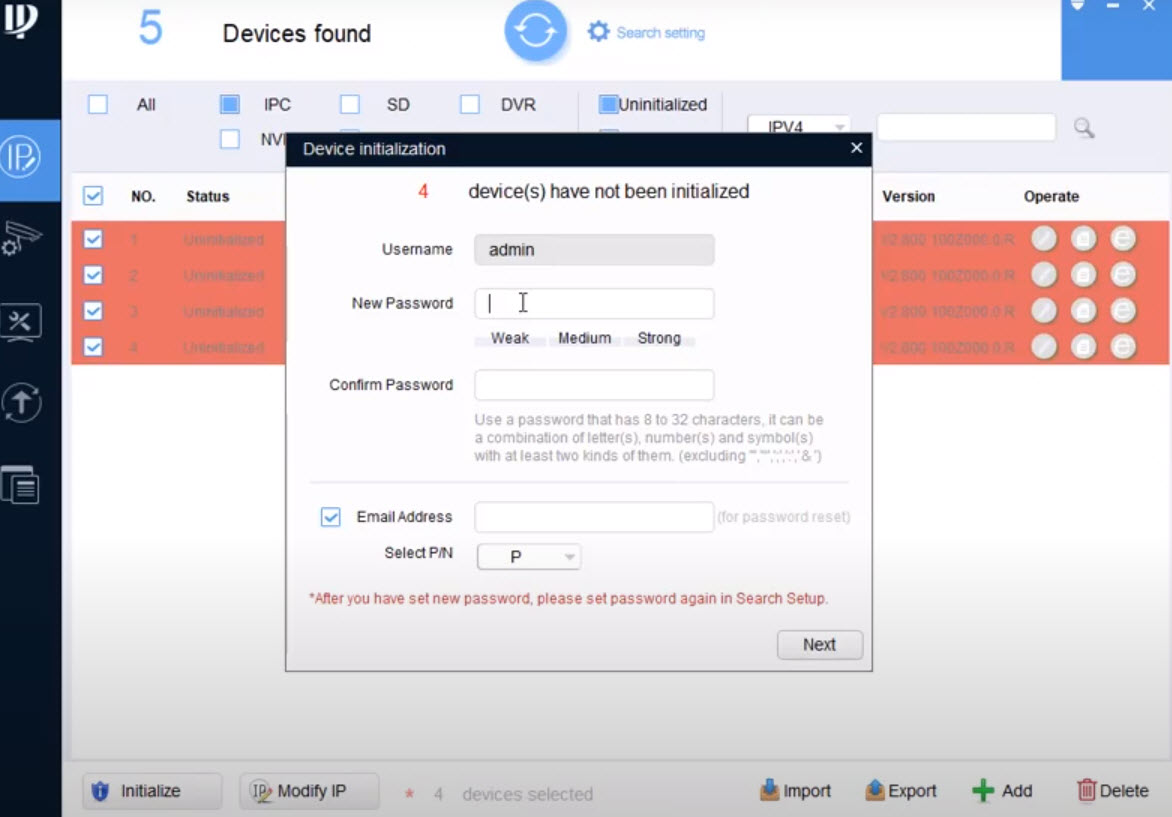
- Tiếp theo các bạn đặt email để khôi phục mật khẩu trong trường hợp các bạn quên mật khẩu.
- Tiếp theo, nhấp bỏ chọn “auto check for update”.
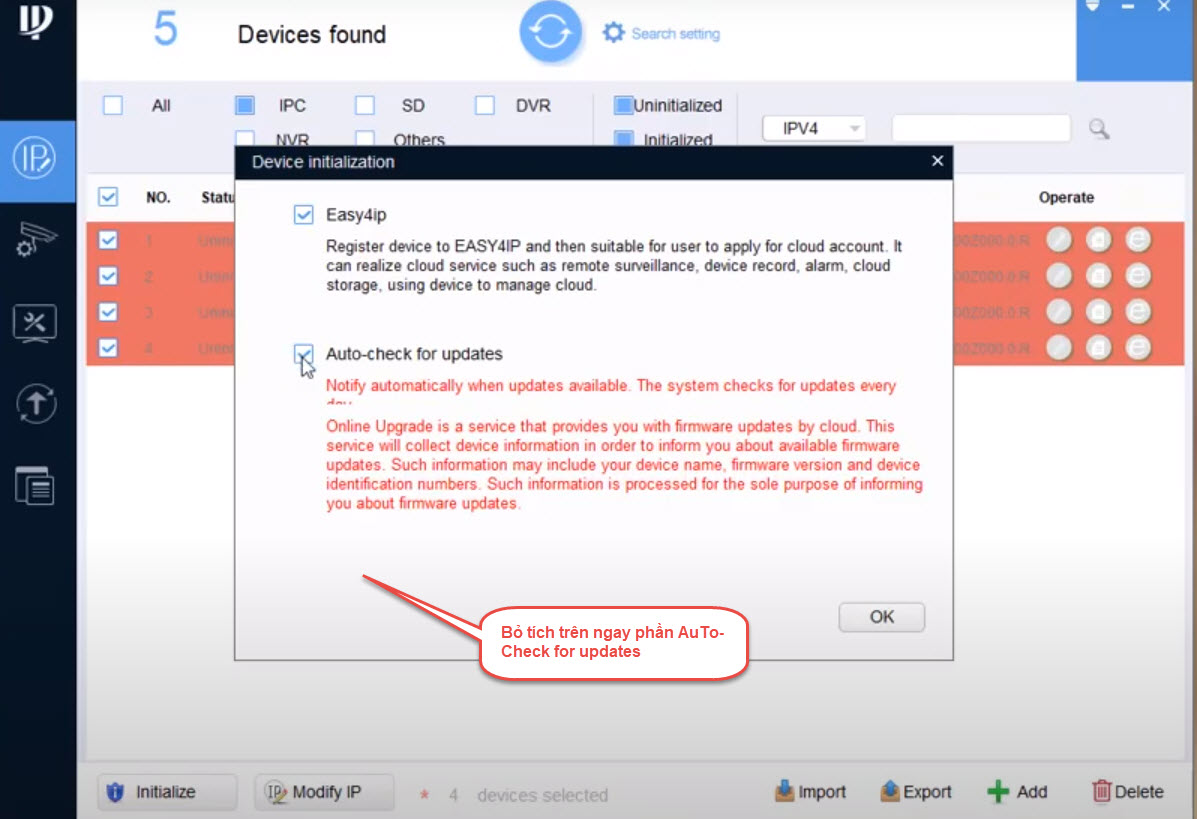
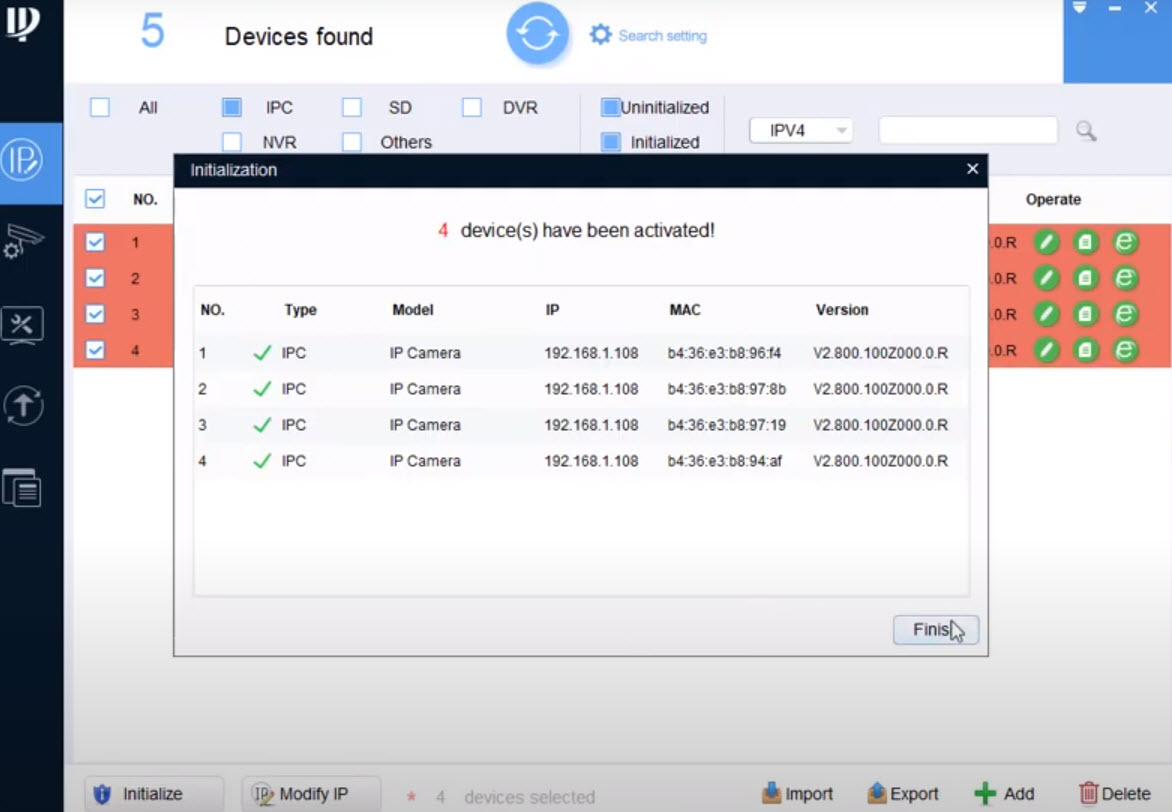
Chờ trong giây lát, camera của chúng ta lúc này sẽ tự động khởi tạo mật khẩu -> Bấm chọn finish. Khi khởi tạo xong thì nó không còn mờ nữa và nó hiện là Initialized.
- Đang khởi tạo
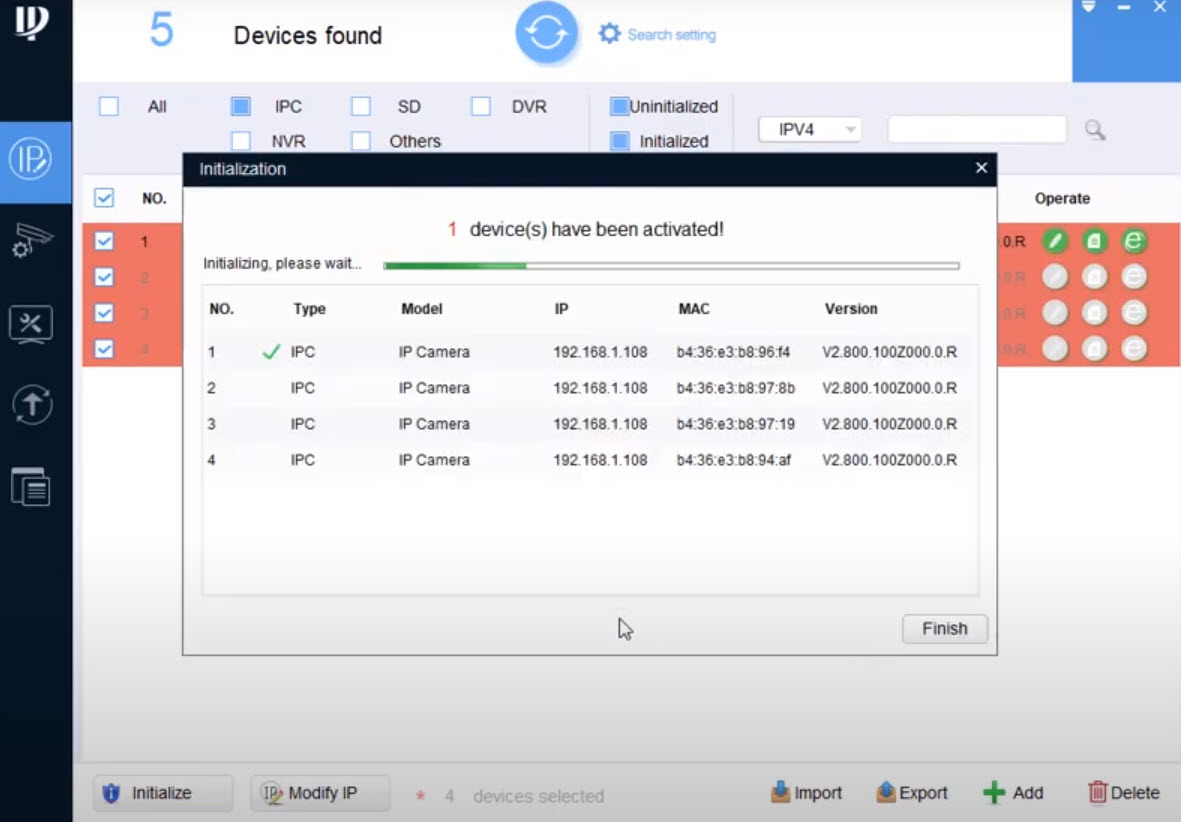
- Khởi tạo thành công
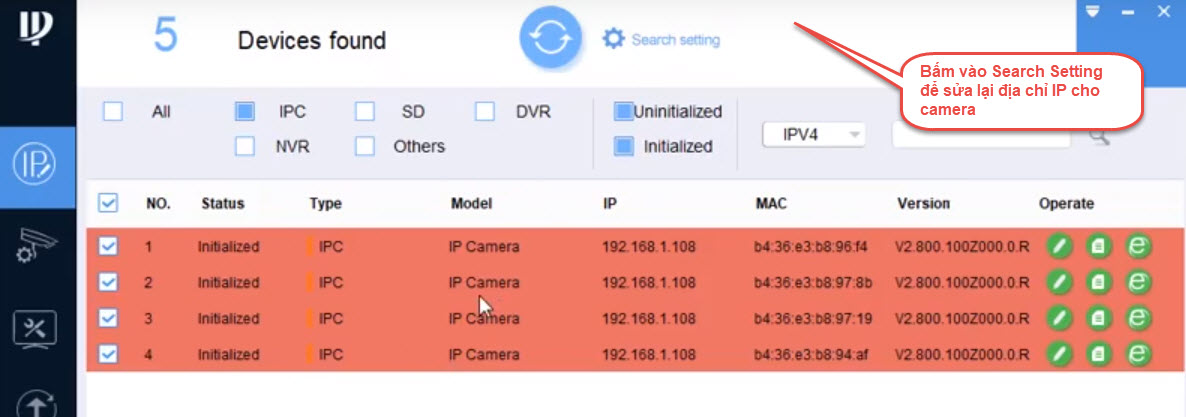
- Tiếp theo tiến hành đổi IP của camera. Các bạn bấm vào Search setting
- Đặt mật khẩu của camera và và bấm ok.
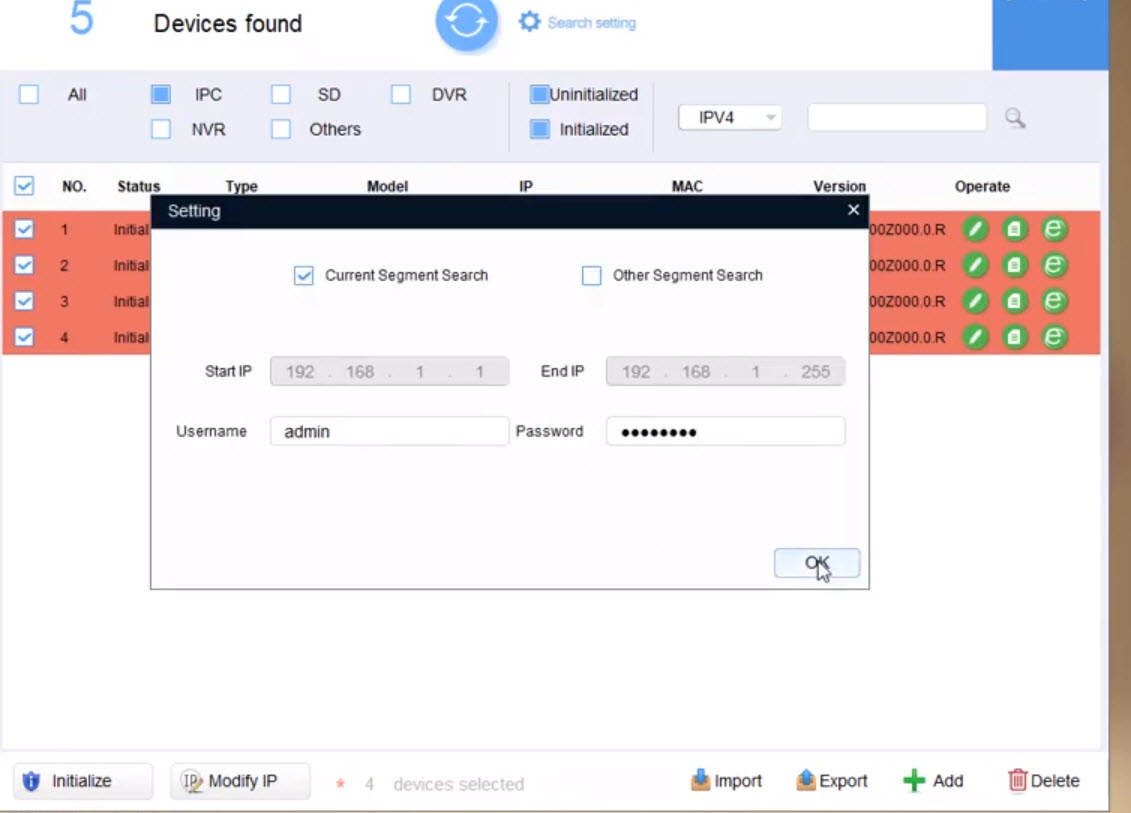
- Bước này chúng ta sẽ đổi địa chỉ IP. Chọn tick vào tất cả các ô kiểm và chọn Modify IP. Ở đây mình có thể đặt IP tùy ý.
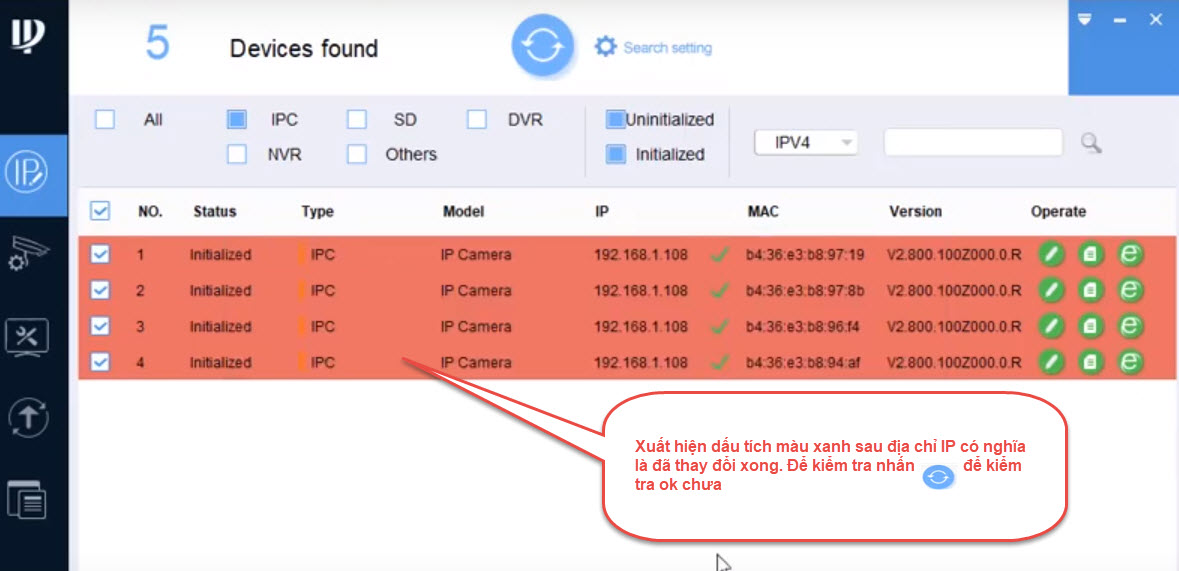
- Nếu hiện dấu tích màu xanh thì là bạn đã đổi địa chỉ IP thành công -> Nhấp vào Vòng tròn refresh ở phía trên cùng của cửa sổ hiện thị -> Lúc này các bạn có thể thấy địa chỉ IP đã được đổi.
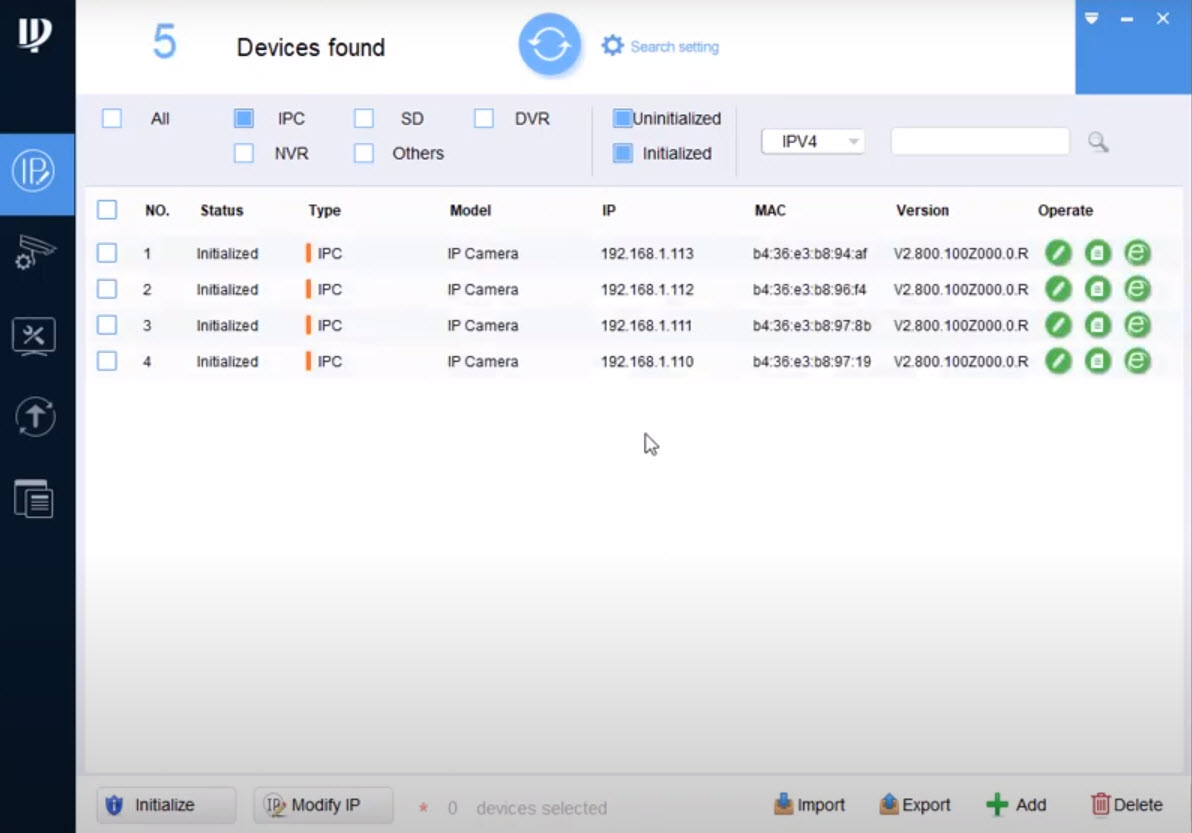
- Địa chỉ IP sau khi đã đổi thành công
Vậy là chúng ta đã thao tác thành công phần khởi tạo camera IP trên đầu ghi cũng như trên máy tính. Với thao tác khởi động nhanh này, sẽ giúp cho bạn tiết kiệm được thời gian và đặc biệt với số lượng camera lớn việc khởi tạo bằng cách này hết sức nhanh chóng và đơn giản.
Một số bài cần liên quan đến sử dụng hệ thống camera KBVISION
- Phần mềm xem camera Kbvision trên điện thoại
- PHẦN MỀM XEM CAMERA KBVISION TRÊN MÁY TÍNH, PC, LAPTOP
- PHẦN MỀM XEM CAMERA KBVISION TRÊN MACBOOK, MacIOS
- MỞ NHỮNG PORT NÀO CHO ĐẦU GHI KBVISION ĐỂ XEM QUA MẠNG
- HƯỚNG DẤN LẤY LẠI MẬT KHẨU CHO CAMERA IP KBVISION ĐƠN GIẢN VÀ NHANH NHẤT
- CÁCH CHỈNH GIỜ CHO ĐẦU GHI CAMERA KBVISION
- CÁCH ADD, THÊM CAMERA IP KBVISION VÀO ĐẦU GHI HÌNH
- CÁC BƯỚC KHÔI PHỤC MẬT KHẨU CHO CAMERA, ĐẦU GHI HÌNH KBVISION
- CÀI ĐẶT ĐẦU GHI HÌNH KBVISION XEM QUA MẠNG THEO TỪNG BƯỚC CHI TIẾT
- Cài đặt tên miền cho camera đầu ghi Kbvision miễn phí
- BẬT CHẾ ĐỘ BÁO ĐỘNG CHUYỂN ĐỘNG TRÊN ĐẦU GHI HÌNH KBVISION
Chúc các bạn thành công.
