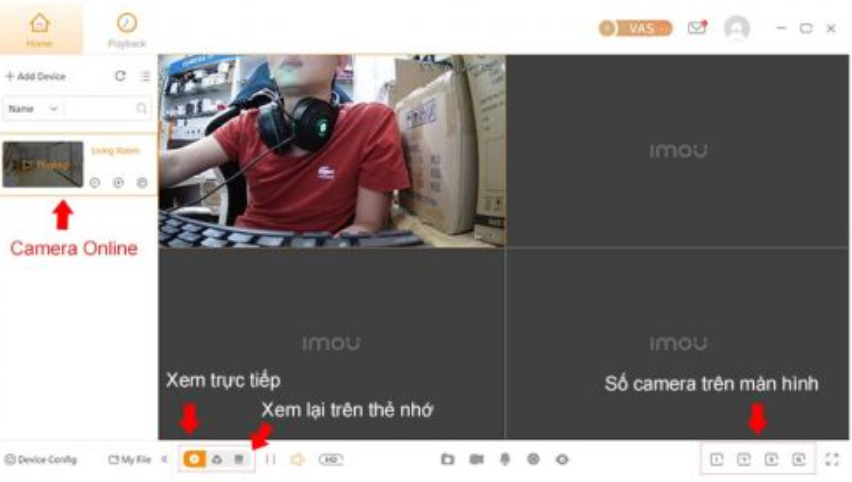
HƯỚNG DẪN CÀI ĐẶT PHẦN MỀM XEM CAMERA IMOU TRÊN MÁY TÍNH
Download phần mềm IMOU xem trên máy tính: Tải về
- Sau khi Download xong tại vị trí nút “cài đặt” sẽ đổi thành nút “Mở” bạn có thể mở phần mềm Bấm Yes và Install now để tiến hành cài đặt.
- Đợi phần mềm tự động cài đặt xong là chúng ta vừa hoàn tất quá trình cài đặt phần mềm Camera Imou. Kết thúc quá trình phần mềm sẽ hiển thị chữ “ Enjoy Now”. Bạn ấn vào đây để khởi động App.
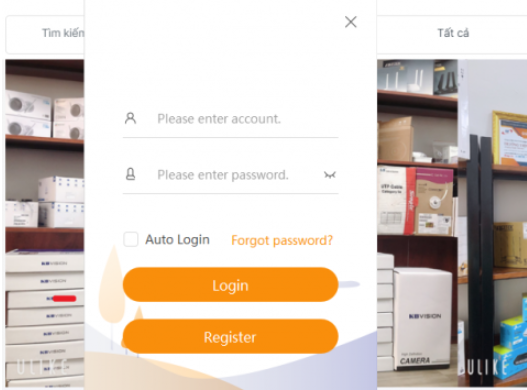
Đăng ký tài khoản imou
- Giờ bạn sẽ phải thiết lập các bước trong phần mềm để phần mềm có thể kết nối với Camera Imou. Quá trình này chỉ thiết lập một lần duy nhất sau đó bạn có thể xem camera liên tục mà không cần phải cài đặt lại nữa.
- Ở màn hình hiển thị sau khi vào App Camera Imou bạn tiến hành chọn vào mục đăng ký nếu chưa có tài khoản, trường hợp có tài khoản rồi thì bạn chỉ cần nhập thông tin tài khoản và ấn đăng nhập là được. Nếu chưa có bạn ấn vào Sing In để đăng ký tài khoản.
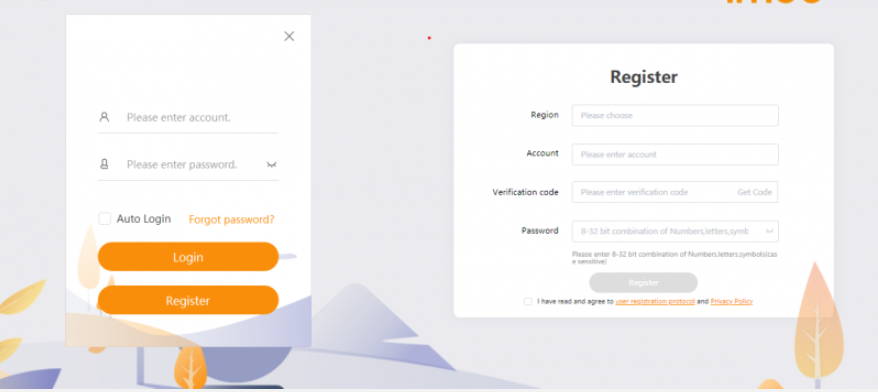
Trường hợp chưa có thì bạn phải tiến hành đăng ký bằng địa chỉ email sau đó mới khởi động phần mềm để tiến hành đăng nhập. Bạn cần xác nhận qua email để Getcode và đăng ký tài khoản cũng như mật khẩu
- Sau khi đăng ký xác minh hoàn thành, chúng ta tiến hành đăng nhập theo bước sau:
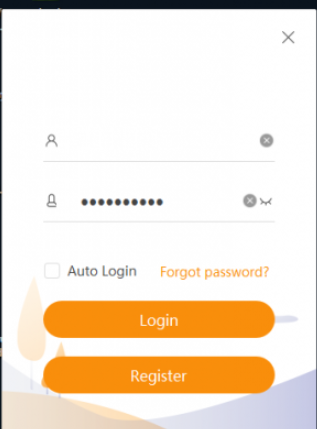
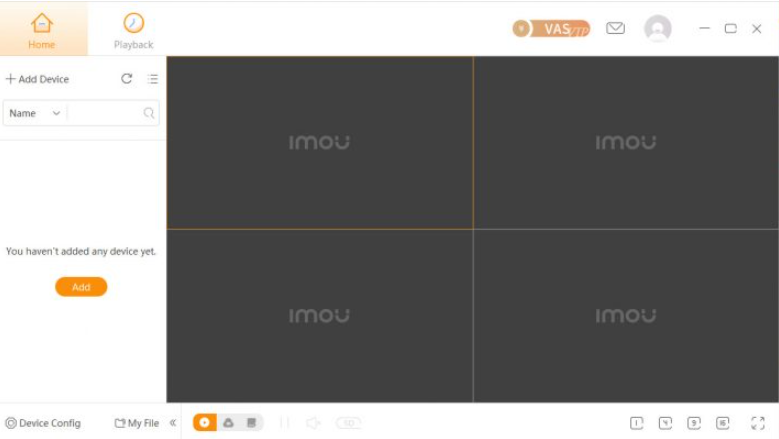
- Nhập đúng thông tin chúng ta vào được giao diện phần mềm camera imou như sau:
Thiết lập kết nối với camera imou
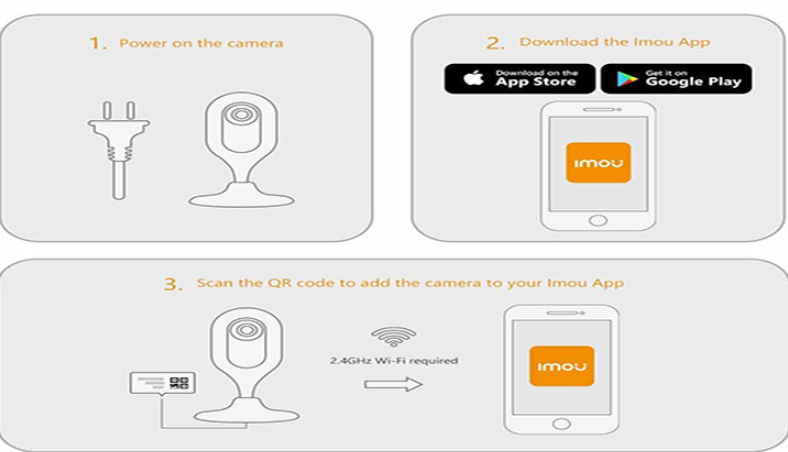
- Hiện tại có 2 cách để thiết lập kết nối với camera là thông qua đầu ghi Dahua hoặc kết nối trực tiếp thông qua wifi và ghi dữ liệu lên Icloud của hãng. Bài viết lần này mình sẽ giới thiệu với các bạn cách kết nối thông qua App Imou của hãng và giúp mọi người tiết kiệm chi phí hơn so với việc phải sử dụng kèm thêm 1 đầu ghi Dahua cho việc lưu trữ dữ liệu.
- Sau khi có tài khoản bạn sẽ đăng nhập vào phần mềm để thêm thiết bị vào. ở màn hình chính sẽ hiển thị tất cả các camera hiện đang được kết nối với đầu ghi Dahua. Tại đây bạn cần thêm thiết bị bằng cách ấn vào Device để thêm thiết bị mới.
- Màn hình hiển thị thông số nhập của Camera, Tại đây bạn cần nhập chính xác những thông số ghi trên máy và bấm thêm vào thì sẽ kết nối được với camera và hiển thị như bên dưới. Từ bây giờ bạn có thể xem camera imou trên màn hình pc
Thao tác trên phần mềm imou