
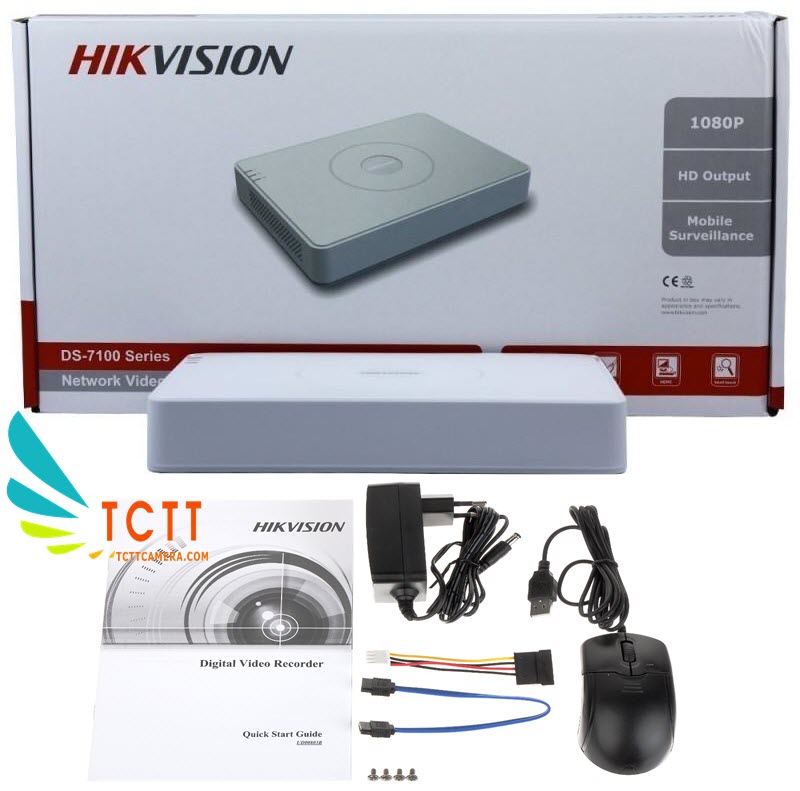
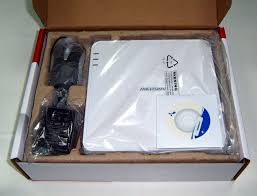
Đầu ghi hình TVI Hikvision 8 kênh DS-7108HGHI -F1/N hỗ trợ 1080P lite, 1 ổ cứng, tên miền miễn phí
- DS-7108HGHI -F1/N
- Đầu ghi hình Camera
Thông số kỹ thuật Đầu ghi hình HD-TVI 8 kênh HIKVISION DS-7108HGHI -F1/N
- Đầu ghi hình HD-TVI 8 kênh.
- Chuẩn nén hình ảnh: H.264 và Dual-stream cho hình ảnh đẹp và sắc nét.
- Độ phân giải ghi hình thời gian thực: Full HD 720P.
- Ngõ vào hình ảnh HD-TVI và Analog: 8 kênh BNC (1.0Vp-p, 75Ω).
- Khoảng cách kết nối đến camera: Tối đa 500 mét với cáp đồng trục.
- Ngõ ra hình ảnh: HDMI, VGA với độ phân giải (1920 x 1080P).
- Hỗ trợ 2 cổng USB 2.0.
- Hỗ trợ 1 ổ cứng SATA dung lượng mỗi ổ 6TB.
- Kết nối mạng: 10/100Mbps self-adaptive Ethernet.
- Hỗ trợ giao thức: TCP/IP, PPPoE, DHCP, EZVIZ Cloud P2P, DNS, DDNS, NTP, SADP, SMTP, SNMP, NFS, iSCSI, UPnP™, HTTPS.
- Hỗ trợ chế độ xem lại nhiều kênh cùng lúc, cho phép hai băng thông cho mỗi kênh.
- Hỗ trợ chế độ chống ghi đè lên những đoạn video clips quan trọng đã được đánh dấu.
- Có thể chỉnh thứ tự các ô camera trên màn hình.
- Hỗ trợ xem qua bằng điện thoại di động: iPhone, iPad…
- Phần mềm giám sát và tên miền miễn phí 8 kênh.
- Nguồn điện: 12VDC.
- Công suất tiêu thụ: ≤ 12W.
- Kích thước: 200 x 200 x 45mm.
- Trọng lượng: ≤ 0.8kg.
|
Video/ Audio Input |
|
|
Audio Input |
1-ch |
|
Video Compression |
H.264 |
|
Analog and HD-TVI video input |
8-ch BNC interface (1.0Vp-p, 75 Ω) |
|
Supported camera types |
720P/25, 720P/30, CVBS |
|
Video Input Interface |
BNC (1.0 Vp-p, 75Ω) |
|
Audio Compression |
G.711u |
|
Audio Input Interface |
RCA (2.0 Vp-p, 1 kΩ) |
|
Two-way Audio |
1-ch, RCA (2.0 Vp-p, 1 KΩ) (using audio input) |
|
Video/ Audio Output |
|
|
HDMI/ VGA Output |
1920 x 1080/ 60 Hz,1280 x 1024 / 60 Hz, 1280 x 720/ 60 Hz, 1024 x 768 / 60 Hz |
|
Recording resolution |
Main stream: 720P / WD1 / 4CIF / VGA / CIF; Sub-stream: 4CIF (non-real-time) / 2CIF (non-real-time) / CIF |
|
Frame Rate |
1/16 fps ~ Real time frame rate |
|
Video Bit Rate |
32 Kbps ~ 4 Mbps |
|
Stream Type |
Video/ Video & Audio |
|
Two-way Audio |
1-ch, RCA (2.0 Vp-p, 1 kΩ) (using the audio input) |
|
Audio Output |
1-ch RCA (2.0 Vp-p, 1kΩ) |
|
Audio Bit Rate |
64kbps |
|
Dual Stream |
Support |
|
Playback Resolution |
720P/ VGA/ WD1/ 4CIF/ CIF/ QVGA/ QCIF |
|
Synchronous Playback |
8-ch |
|
Network management |
|
|
Remote connections |
128 |
|
Network protocols |
TCP/IP, PPPoE, DHCP, EZVIZ Cloud P2P, DNS, DDNS, NTP, SADP, SMTP, SNMP, NFS, iSCSI, UPnP™, HTTPS |
|
Hard Disk Driver |
|
|
Interface Type |
1 SATA Interface |
|
Capacity |
Up to 6TB capacity for each disk |
|
External Interface |
|
|
Network Interface |
1; 10/ 100Mbps self-adaptive Ethernet interface |
|
USB Interface |
2 USB 2.0 Interfaces |
|
General |
|
|
Power Supply |
12VDC |
|
Consumption |
≤ 12W(Without hard disks) |
|
Working Temperature |
-10°C ~+55°C (14°F ~ 131°F) |
|
Working Humidity |
10% ~ 90% |
|
Dimensions |
200 x 200 x 45mm |
|
Weight |
≤ 0.8 kg |
Hướng dẫn cài đặt và sử dụng camera và Đầu ghi hình TVI Hikvision 8 kênh DS-7108HGHI -F1/N hỗ trợ 1080P lite, 1 ổ cứng, tên miền miễn phí
Các bạn lắp đặt xong hệ thống camera rồi bây giờ chúng ta sẽ tiến hành cài đặt đầu ghi hình Hkvision ngay từ bước đầu tiên mới mua về
Đây là cài đặt đầu ghi Hikvision 3.0 ( bạn đang sử dụng đầu ghi Hikvision 4.0 thì hãy đọc hết bài nhé)
- Xác nhận độ phân giải màn hình mình đang chỉnh là VGA hay là HDMI

- Tắt chế độ Wizard bằng cách là không đánh tích vào dòng Start wizard when device starts và click vào cancel để tắt chế dộ này đi
.jpg)
- Tắt tiếng kêu Bíp bíp là những cảnh báo kiểm tra hệ PAL/NTSC, ổ cứng... bằng cách Vào Menu trên đầu ghi-> Configuration-> chọn Exception-> click vào HDD Full trong mục Exception Type để hiển thị danh mục, chọn All-> rồi click Apply để tắt tiếng kêu bíp bíp.

- Chuyển sang hệ PAL : trong tab General -> chọn hệ PAL-> Click Apply để xác nhận

- Chỉnh thông số mạng

- Chủ yếu chỉnh các thông số: địa chỉ IP đầu ghi, gateway cho phù hợp. Sau đó, click vào “More Settings” để thay đổi port, chủ yếu chỉnh port RTSP 554 thành 1024(hoặc tùy ý)

- Chỉnh NAT

- Đối với một số đầu ghi hình, cũng cần phải chỉnh thông số NAT port trên đầu ghi để CÓ THỂ truy cập từ xa. Thông thường, cần NAT 3 port sau: 80,8000 và 1024. Click vào để chỉnh port RTSP thành 1024 và các port khác như HTTP Port, Server Port, sao cho External port = port trên đầu ghi (được khai báo trong phần “More Settings”ở bước 4
- Các bạn có thể sử dụng phần mềm SADP Tool để tìm kiếm địa chỉ Ip một cách dễ dàng bằng cách tải phần Mềm SADP Tool về máy của mình rồi cài đặt như những phần mềm khác nhé.
- Các bạn lưu ý là phải kết nối camera và thiết bị dò tìm địa chỉ IP của mình là 1 đường mạng hay nói cách khác là cùng một mạng Lan nhé. Khi mở phần mềm lên thì phần mềm sẽ tự khắc hoạt động là nó sẽ tự động tìm kiếm địa chỉ Ip, port cho chúng ta.
- Tiến hành tắt DHCP
- Sửa IP lên dãy cao (> 200)
- VD: 192.168.1.202 để tránh đụng với các thiết bị khác.
- Sửa lại HTTP PORT thành 81
- Sau đó mở Internet Explore gõ “http://địa chỉ camera: PORT HTTP” để vào cấu hình
- Ví dụ: http://192.168.1.202:81
- Điền username, password (bạn đặt ở bước 1 khi kích hoạt thiết bị)

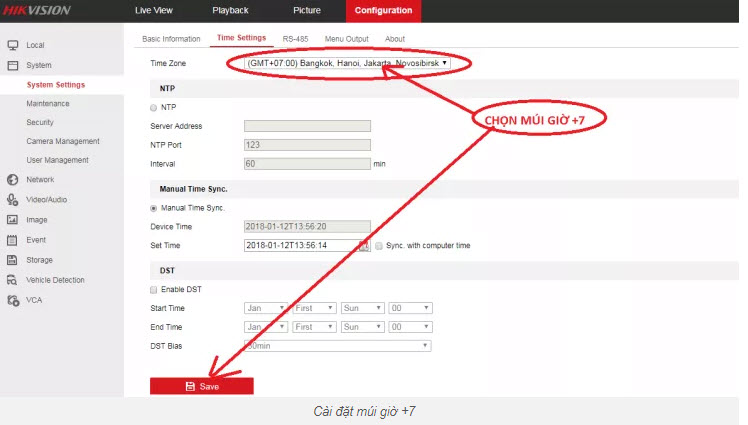
- Việc chỉnh sửa múi giờ rất quan trọng, nhưng thường các bạn kỹ thuật lại hay quên. Đặt múi giờ đúng giúp chúng ta có thể xem lại thời điểm chính xác nếu sau này có sự cố xảy ra.
- Vào menu Configuration -> System -> System Settings -> Time Settings
- Time Zone -> GMT +07:00
- Nhấn Save để lưu lại
- Cài đặt múi giờ +7
- Cài đặt múi giờ +7
- Đa số các dòng camera IP đều không có chế độ lưu tự động, nó chỉ lưu khi có sự kiện xảy ra. Để chỉnh lưu lại tất cả sự kiện và thời gian, bạn phải chỉnh lại bằng tay chức năng này. Cũng có nhiều trường hợp bạn không cần chỉnh chế độ này, nhưng bạn cũng cần vào để kiểm tra xem nó đã cấu hình đúng hay chưa
- Vào menu Configuration -> Storage -> Schedule Settings -> Record Schedule
- Chọn “Continuous” sau đó kéo từ 0h đến 24h
- Copy hết các ngày
- Lưu lại

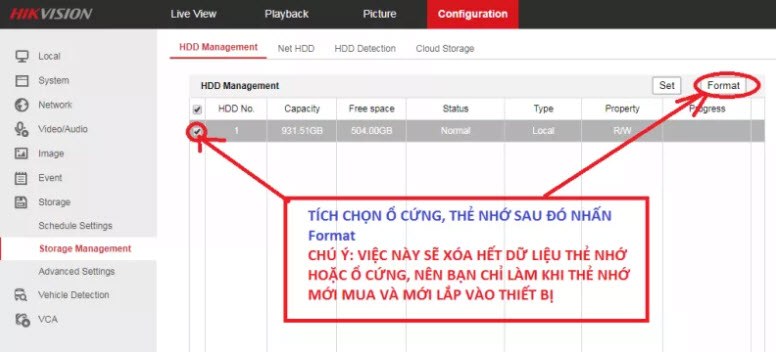
- Nếu ổ cứng hoặc thẻ nhớ mới mua bạn phải làm điều này, nếu không thiết bị không thể lưu. Đây là nguyên nhân sinh ra tiếng kêu bíp bíp lúc bạn mới mua đầu ghi về.
- Tắt DHCP ở cả 2 mạng LAN và WLAN (WLAN chỉ áp dụng cho thiết bị có hỗ trợ WIFI), loại khác bạn chỉ cần chỉnh ở phần LAN.
- Chỉnh lại địa chỉ IP ở dãy cao > 200 cho cả LAN và WLAN.
- Chỉnh thành 2 địa chỉ khác nhau, Ví dụ: LAN 192.168.1.200 thì WLAN 192.168.1.201
- Default gateway: 192.168.1.1
- Chỉnh lại DNS theo 2 dãy địa chỉ này:
- 208.67.222.222
- 8.8.8.8
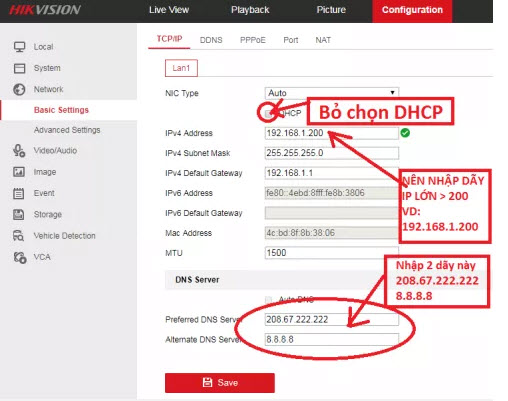
- LAN: Dành cho mạng có dây
- WLAN: Dành cho mạng wifi (Đầu ghi hình bình thường bạn không cần quan tâm tới thông số này)
- Nếu sử dụng WLAN thì phải bắt wifi cho thiết bị
- Tùy thuộc vào bạn sử dụng LAN hay WLAN mà bạn sẽ NAT PORT (Bước 6) theo địa chỉ khác nhau
- Cấu hình thông số mạng và Cameraddns cho thiết bị - Chỉnh IP
- Cài đặt mạng
- Vào “truy cập nền tảng” (Flatform Access) để bật Hik Connect.
- Nếu đây là lần đầu bạn bật Hik Connect lên, bạn sẽ phải nhập mã chứng thực (Vertification Code), bạn cứ điền ABCDEF nếu chưa được cấp mã xác thực này. Mã này bạn có thể nhìn ở sau lưng camera.
- Vào wifi để kết nối thiết bị tới mạng wifi. Chọn mạng wifi nhà bạn, kéo xuống dưới để điền password wifi trong ô key
- Tình trạng “Register Status” Online là thành công

Cài đặt mạng nâng cao - Bật HIK-CONNECT
- Cài đặt mạng nâng cao – Bật HIK-CONNECT -> Tình trạng “Register Status” Online là thành công
- Vào modem mạng để mở PORT (Cổng) cho Camera.
- Mở 3 PORT chính: HTTP, TCP và RTSP
- HTTP: Có nhiệm vụ giúp ta xem qua mạng trên trình duyệt
- TCP: Giúp ta xem qua mạng trên Smartphone.
- Kiểm tra mở port thành công

- Kiểm tra mở port thất bại

- Kiểm tra mở port thất bại, kiểm tra lại các bước trên
