
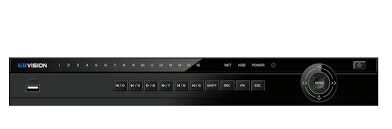
Đầu ghi hình Mini HD KBVISION 5in1 16 kênh KX-D8216H1 1 SATA tên miền miễn phí
Còn hàng
Đầu ghi hình 16 kênh 5 in 1 KBVISION KX-D8216H1 Hỗ trợ tên miền miễn phí KBVISION.TV trọn đời sản phẩm, Hỗ trợ Cloud (server tại Việt Nam hoạt động mạnh mẽ, ổn định) chỉ cần scan QR Code: Dễ dàng cài đặt, quan sát qua phần mềm trên điện thoại.
11.280.000 ₫
- KX-D8216H1
- đầu ghi thương hiệu Mỹ
Thông số kỹ thuật Đầu ghi hình 16 kênh 5 in 1 KBVISION KX-D8216H1
- Đầu ghi hình HD (5 in 1) 16 kênh HDAnalog + 8 kênh IP.
- Hỗ trợ kết nối cùng lúc CVI/TVI/AHD/Analog/IP (camera IP lên đến 6MP) dễ dàng nâng cấp từ hệ thống analog cũ và có thể kết nối camera IP từ địa điểm khác giảm chi phí.
- Hỗ trợ camera HDCVI 5MP.
- Khoảng cách kết nối từ camera lên đến 1200 mét (đối với camera 1.0MP và 1.3MP khi sử dụng cáp 75-5), 800 mét (đối với camera 2.0MP khi sử dụng cáp 75-5), 700 mét ới camera HDCVI 4MP (2K)
- Chuẩn nén hình ảnh: H.265+ giúp tiết kiệm băng thông và ổ cứng.
- Ghi hình ở độ phân giải: M-N, 4M-N, 1080P, 1080N, 720P,...
- Tương thích với tín hiệu ngõ ra: VGA/HDMI.
- Chế độ xem lại: 1/4/9/16 kênh đồng thời.
- Hỗ trợ 2 ổ cứng SATA dung lượng 10TB.
- Hỗ trợ 1 cổng vào và 1 cổng ra Audio.
- Hỗ trợ âm thanh 2 chiều.
- Hỗ trợ chuẩn Onvif 16.12 có thể kết nối với camera IP hãng khác hỗ trợ Onvif.
- Hỗ trợ tên miền miễn phí KBVISION.TV trọn đời sản phẩm.
- Hỗ trợ Cloud (server tại Việt Nam hoạt động mạnh mẽ, ổn định) chỉ cần scan QR Code: Dễ dàng cài đặt, quan sát qua phần mềm trên điện thoại.
- Hỗ trợ tính năng thông minh như: Phát hiện chuyển động, phát hiện khuôn mặt, hàng rào ảo, mất hoặc bỏ rơi vật thể...
- Hỗ trợ Push video báo động qua thiết bị di động trên phần mềm KBView Pro.
- Hỗ trợ 1 cổng RJ45 (1000Mbps).
- Hỗ trợ 128 người sử dụng truy cập cùng lúc thích hợp cho những dự án như trường học, trường mầm non…
- Hỗ trợ truyền tải âm thanh, báo động qua cáp đồng trục.
- Hỗ trợ kết nối camera PIR, báo động chuyển động hiệu quả hơn.
- Thiết kế quạt tản nhiệt thông minh.
- Có nút reset cứng trên mainboard.
- Nâng cao chất lượng hình ảnh hiển
| Model | KX-D8216H1 |
| System | |
| Main Processor | Embedded Processor |
| Operating System | Embedded LINUX |
| Video and Audio | |
| Analog Camera Input | 16 Channel, BNC |
| HDCVI Camera | 5MP, 4MP, 1080P@25/30fps, 720P@50/60fps, 720P@25/30fps |
| AHD Camera | 5MP, 4MP, 1080P@25/30, 720P@25/30fps |
| TVI Camera | 5MP, 4MP, 1080P@25/30, 720P@25/30fps |
| CVBS Camera | PAL/NTSC |
| IP Camera Input | 16+8 Channel, each channel up to 6MP |
| Audio In/Out | 1/1, RCA |
| Two-way Talk | Reuse audio in/out, RCA |
| Recording | |
| Compression | H.265+/H.265/H.264+/H.264 |
| Resolution | 5M-N, 4M-N, 1080P, 1080N, 720P, 960H, D1, CIF |
| Record Mode | Manual, Schedule (Regular, Continuous), MD (Video detection: Motion Detection, Video Loss, Tampering), Alarm, Stop |
| Record Interval | 1 ~ 60 min (default: 60 min), Pre-record: 1 ~ 30 sec, Postrecord: 10 ~ 300 sec |
| Audio Compression | AAC (only for the 1st channel), G.711A, G.711U, PCM |
| Display | |
| Interface | 1 HDMI, 1 VGA |
| Resolution | HDMI: 3840×2160, 2560×1440, 1920×1080, 1280×1024, 1280×720 VGA: 1920×1080, 1280×1024, 1280×720 |
| Multi-screen Display | 1/4/8/9/16 (When IP extension mode not enabled) 1/4/8/9/16/25 (When IP extension mode enabled) |
| OSD | Camera title, Time, Video loss, Camera lock, Motion detection, Recording |
| Network | |
| Interface | 1 RJ-45 Port (1000M) |
| Network Function | HTTP, TCP/IP, IPv4/IPv6, UPnP, RTSP, UDP, SMTP, NTP, DHCP, DNS, IP Filter, PPPoE, DDNS, FTP, Alarm Server, P2P, IP Search (Support IP camera, DVR, NVS, etc.) |
| Max. User Access | 128 users |
| Smart Phone | iPhone, iPad, Android |
| Interoperability | ONVIF 16.12, CGI Conformant |
| Video Detection and Alarm | |
| Trigger Events | Recording, PTZ, Tour, Video Push, Email, FTP, Snapshot, Buzzer and Screen Tips |
| Video Detection | Motion Detection, MD Zones: 396 (22 × 18), Video Loss, Tampering and Diagnosis |
| Playback and Backup | |
| Playback | 1/4/9/16 |
| Search Mode | Time/Date, Alarm, MD and Exact Search (accurate to second) |
| Playback Function | Play, Pause, Stop, Rewind, Fast play, Slow Play, Next File, Previous File, Next Camera, Previous Camera, Full Screen, Repeat, Shuffle, Backup Selection, Digital Zoom |
| Backup Mode | USB Device/Network |
| Storage | |
| Internal HDD | 2 SATA Ports, up to 10TB capacity |
| Auxiliary Interface | |
| USB | 1 USB 2.0, 1 USB 3.0 |
| RS485 | 1 Port, for PTZ Control |
| General | |
| Power Supply | DC12V/4A |
| Power Consumption | <15W |
| Dimensions | 1U, 375×287×53 mm |
| Weight | 1.6kg |
Hướng dẫn cài đặt và sử dụng Đầu ghi hình Mini HD KBVISION 5in1 16 kênh KX-D8216H1 1 SATA tên miền miễn phí
Các bước cần phải tiến hành để cài đặt Đầu ghi hình Mini HD KBVISION 5in1 16 kênh KX-D8216H1 1 SATA tên miền miễn phí
- Cắm nguồn đầu ghi
- Nối dây mạng đầu ghi tới modem
- Nối dây mạng máy tính tới modem (Modem đang dùng để nối đầu ghi)
- Nếu cần thiết phải cài đặt tên miền
Tiến hành dùng máy tính để cài đặt Đầu ghi hình Mini HD KBVISION 5in1 16 kênh KX-D8216H1 1 SATA tên miền miễn phí
- Mở phần mềm KBiVMS lên
- Chúng ta sẽ dùng phần mềm KbiVMS để cài đặt toàn diện từ a tới z cho đầu ghi 5in1 8 kênh KX-E4K8108H1
Cài đặt KBVISION – KBiVMS – Chọn Device
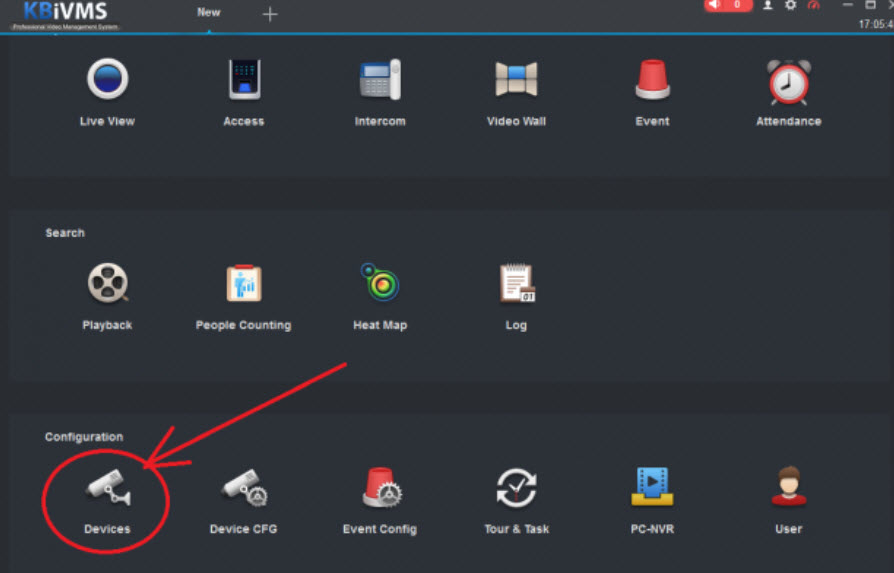
- Chọn Auto Search sau đó chọn đúng đầu ghi để thêm vào
- Nếu chương trình không tự động tìm thấy đầu ghi, thử nhấn Search để tìm (Nhớ để Device Segment là: 192.168.1.0 – 192.168.1.255 trước khi nhấn nút Search)
Cài đặt KBVISION – KBiVMS – Chọn Auto Search sau đó chọn đúng đầu ghi để thêm vào
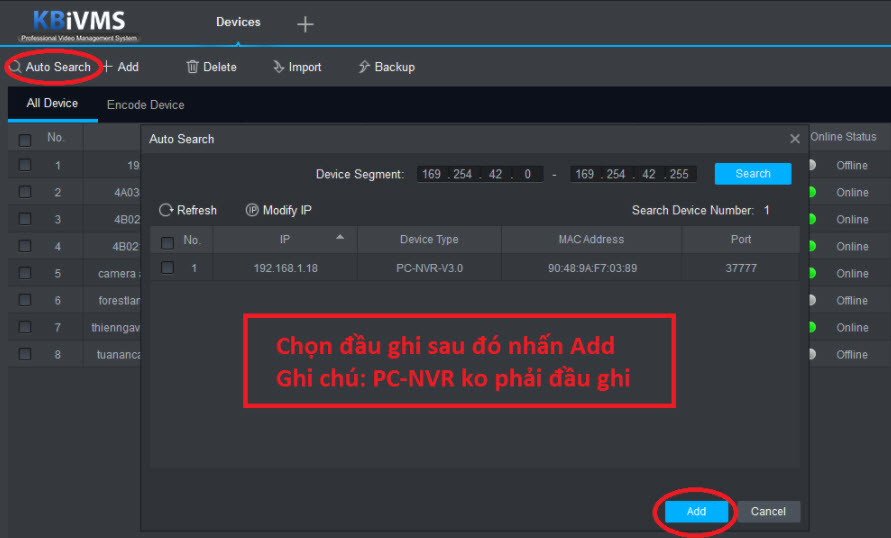
Chỉnh sửa lại thông tin cho đúng
- IP/Domain Name: 192.168.1.108
- Port: 8888
- User: admin
- Password: admin
Nhấn Save để lưu => Nó sẽ trở về màn hình trước => Chờ khoảng 5s để nó hiện tình trạng Online, nếu không Online thì xem lỗi thế nào để mình sửa lại.
Khi đã Online, bạn có thể xem camera của mình trong nội mạng. Muốn xem ngoại mạng bạn phải biết mã Series Number (SN hay còn gọi là P2P) của nó. Xem bước tiếp theo phía dưới để lấy mã SN.
Vào cấu hình đầu ghi
- Chọn mở tab mới (Tích vào dấu cộng)
- Chọn Device Configure
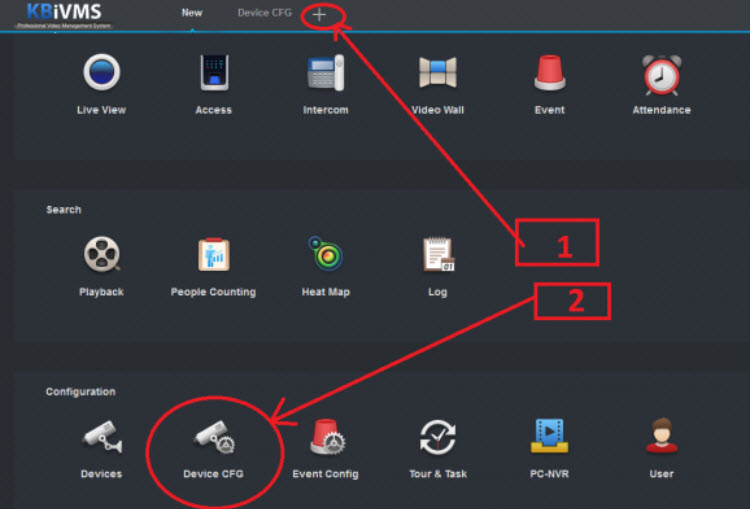
Lấy mã SN thiết bị để cài đặt qua điện thoại
- Ở phần Device Configure bạn sẽ lấy được mã SN, mã này dùng để thêm thiết bị trên điện thoại Smartphone hoặc phần mềm KBiVMS để xem ngoại mạng.
- Bạn tham khảo video ở bài hướng dẫn ngay phía dưới: Hướng dẫn sử dụng KBView Lite để biết cách thêm mã SN. Và nhân tiện biết cách sử dụng phần mềm KBView Lite luôn (Vì bạn sẽ sử dụng nhiều sau này để xem camera)
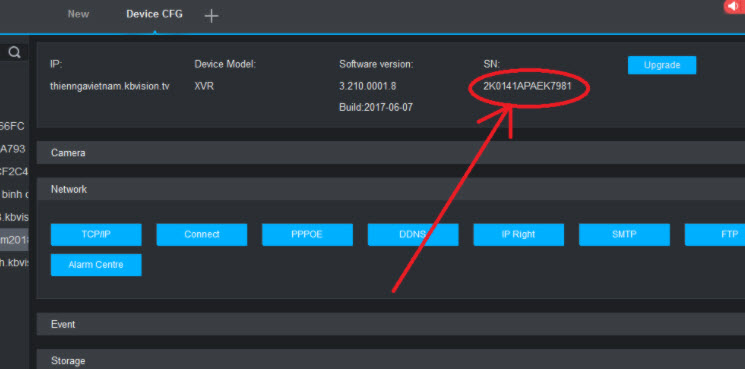
Cài đặt lại ngày giờ
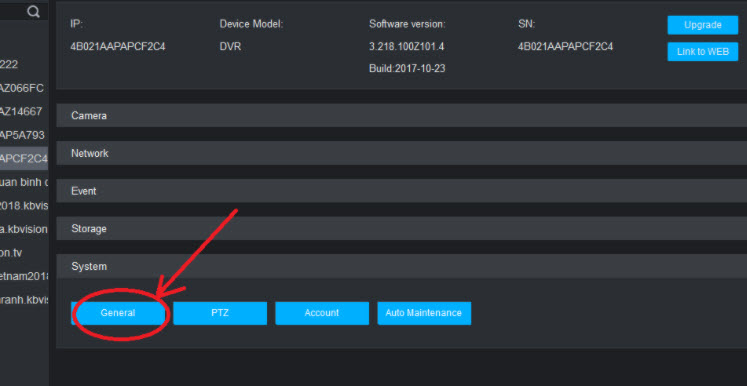
- Cũng ở màn hình lẫy mã SN ở trên, bạn chọn System -> General để mở hộp thoại cài đặt. Chuyển múi giờ về +7 (là múi giờ Việt Nam)
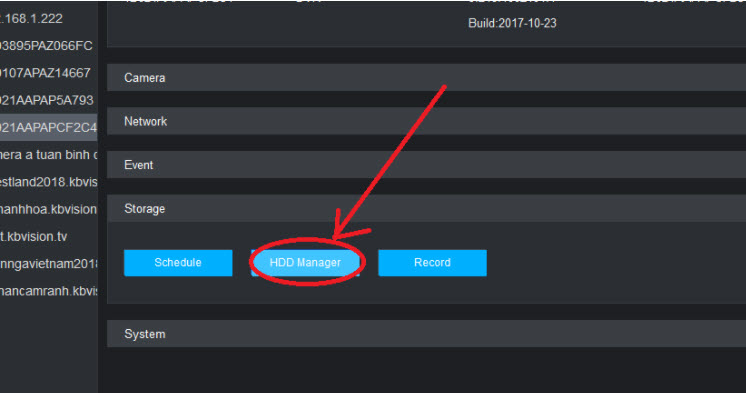
- Format ổ cứng (Làm sạch ổ cứng để bắt đầu lưu trữ video xem lại)
Nếu ổ cứng mới mua, bạn phải làm động tác này để đầu ghi nhận dạng ổ cứng và bắt đầu tiến hành lưu video xem lại - Vào Storage -> HDD Manager
- Chọn đúng ổ cứng cần format -> Tích vào chọn Format HDD như hình -> Nhấn Save lại để tiến hành Format
Chú ý: Sau quá trình này, dữ liệu trên ổ cứng sẽ bị mất hết
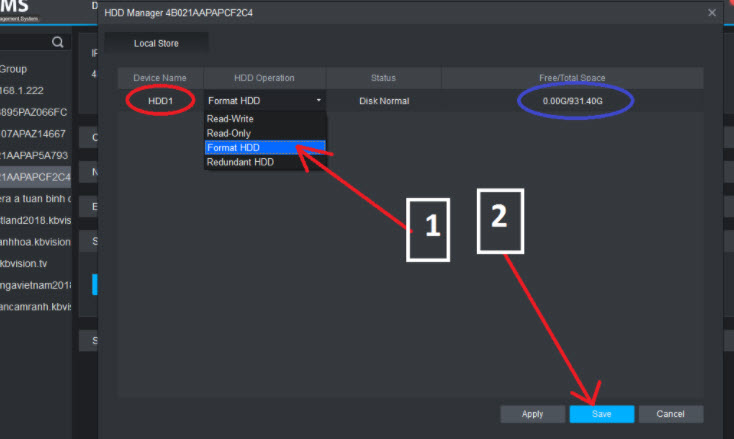
- Sau quá trình format ổ cứng, đầu ghi sẽ hết nghe tiếng kêu bip bip. Nếu vẫn còn kêu, bạn vào cài đặt Event để xem có sự kiện gì đang xảy ra, thường nó sẽ kêu theo sự cài đặt của con người (ví dụ: đầu ghi không có mạng sẽ kêu, không lưu được sẽ kêu, bắt gặp người qua lại sẽ kêu…)
- Nếu thành công ở bước này rồi thì xong xuôi rồi nhé.
- Xong bước này là bạn đã xem được camera qua P2P.
Hướng dẫn cài đặt tên miền cho Đầu ghi hình Mini HD KBVISION 5in1 16 kênh KX-D8216H1 1 SATA tên miền miễn phí
Vào Tab Connection chỉnh sửa lại port web cho đầu ghi.
- Bạn có thể để mặc định tất cả các thông số
- Trừ khi không được thì bạn nên thử đổi Port
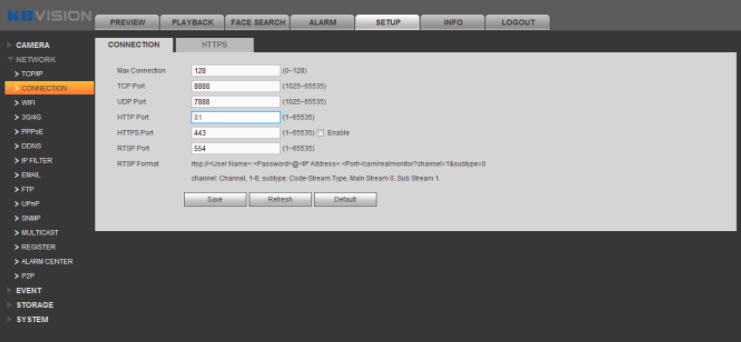
Vào Tab DDNS đặt tên miền cho đầu ghi.
- Bạn có thể đặt tên bất kỳ theo ý mình
- Điều kiện là chưa có ai đặt tên miền trước đó
- Nếu báo Connected như hình dưới là thành công
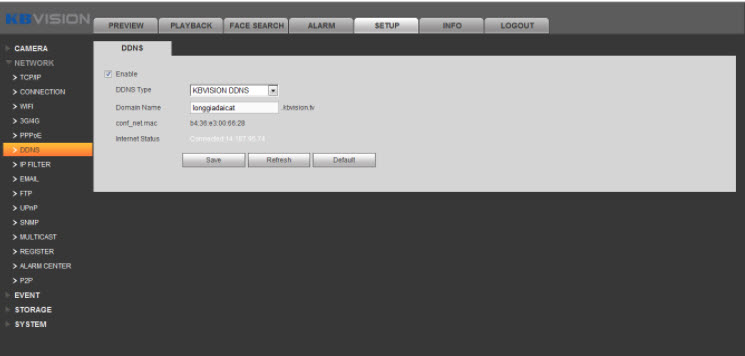
- Tên miền có thể đặt tùy ý, nhưng tốt nhất phải đặt gần giống với thông tin khách hàng để dễ dàng trong việc sửa chữa.
- Sau khi đặt xong, hệ thống server sẽ tự động tạo cho bạn 1 tên miền mới có dạng: tenmiencuaban.kbvision.tv
- Nếu tên miền tạo thành công, dòng Internet Status sẽ báo: Connected (Đã kết nối). Nếu không được bạn phải chọn tên miền khác vì tên miền này đã có người khác đăng ký sử dụng.
- Tên miền sẽ không phân biệt HOA thường, chỉ chứa chữ cái, số và “-“
Mở Port trên modem (Bước này quan trọng để camera có thể xem từ xa)
- Mở trình duyệt web (Internet Explorer, Chrome, Coccoc), gõ địa chỉ IP của modem
- Tùy vào mỗi nhà mang địa chỉ modem sẽ khác nhau, địa chỉ modem ta lấy ở giao diện CMD (Gõ ipconfig > nhìn dãy địa chỉ Default Gateway)
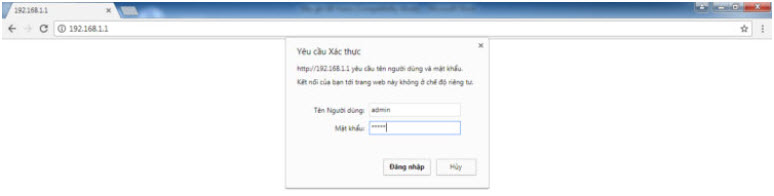
- Đăng nhập vào modem. Tên đăng nhập và mật khẩu được ghi phía sau của modem
- Sau khi đăng nhập thành công vào modem chúng ta vào tab Chuyển Tiếp > Server ảo để mở port
- Đối với dòng đầu ghi KB Vision chúng ta mở 2 port là TCP port 8888 và HTTP Port 81. Tương ứng với 2 port trên đầu ghi.
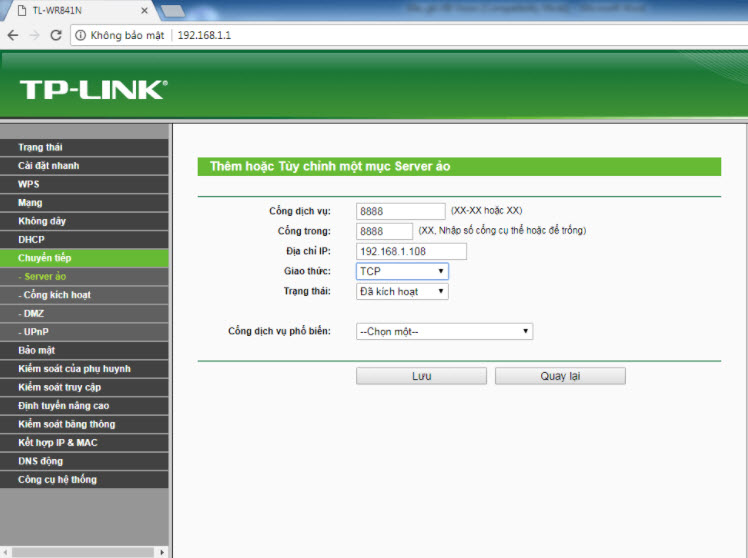
Sau khi mở port xong tiến hành kiểm tra port đã mở được chưa bằng cách
- Mở trình duyệt web > vào trang Ping.eu > Port check
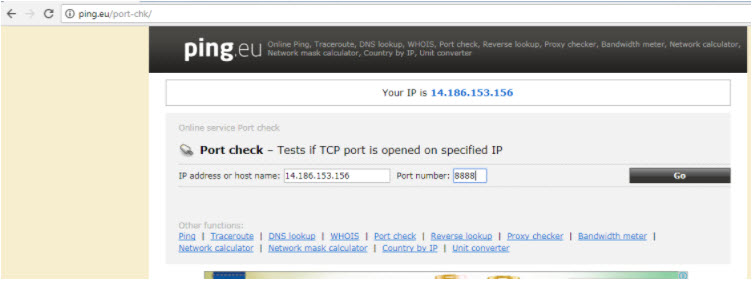
- Nếu có thông báo open thì đã mở port thành công
- Nếu có thông báo close thì port chưa mở được, kiểm tra lại các bước trên.
