
MỞ NHỮNG PORT NÀO CHO ĐẦU GHI KBVISION ĐỂ XEM QUA MẠNG
Có thể bạn sẽ cần:
- HƯỚNG DẪN MỞ PORT (NAT) TRÊN MODEM ĐỂ XEM ĐẦU GHI HÌNH KBVISION TỪ XA BẰNG TÊN MIỀN DDNS KBVISION.TV
- CÀI ĐẶT ĐẦU GHI HÌNH KBVISION XEM QUA MẠNG THEO TỪNG BƯỚC CHI TIẾT
- Cài đặt tên miền cho camera đầu ghi Kbvision miễn phí
- Hướng dẫn cài đặt và sử dụng đầu ghi hình KBVISION trên trình duyệt web Internet Explorer
Đăng nhập đầu ghi hình KBvision
- Sau khi biết IP của đầu ghi, bạn vào trình duyệt IE (nhớ là phải trình duyệt IE nếu bạn không muốn phiền phức), trên thanh địa chỉ bạn nhập IP của đầu ghi. Ở đây mình nhập: http//192.168.1.108
- Một số đầu ghi sẽ yêu cầu bạn tạo mật khẩu mới, nếu không thì tên đăng nhập và mật khẩu mặc định sẽ là admin/admin
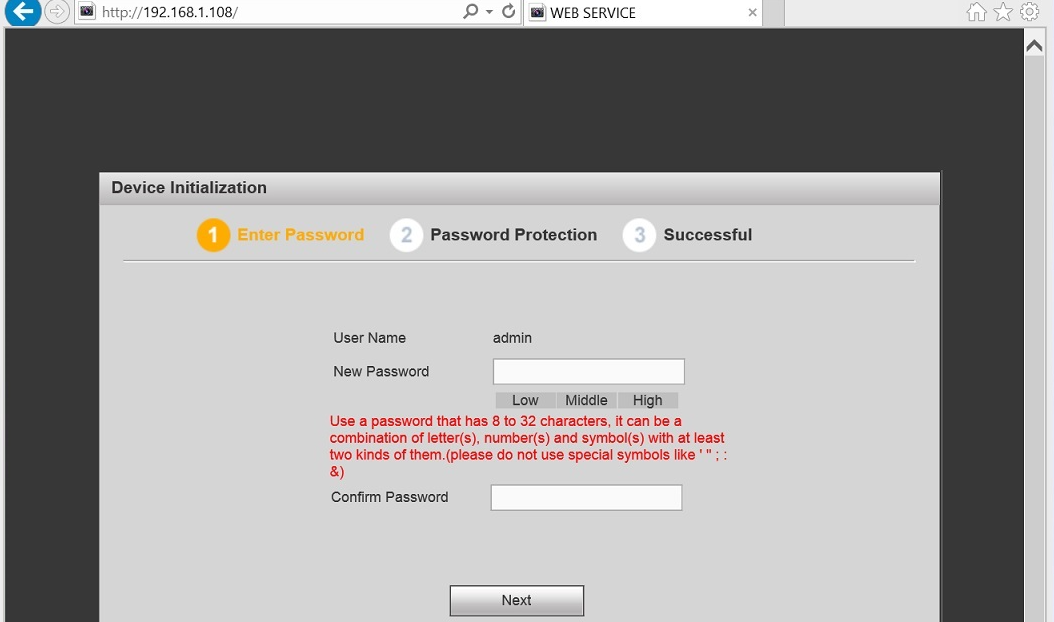
- Sau khi tạo mật khẩu mới, trình duyệt IE yêu cầu bạn tải và đặt plugin thì mới đăng nhập được -> bạn tải plugin, cài đặt và kích hoạt, cho phép chạy plugin trên IE -> sau đó đăng nhập.
- Lưu ý: Các đầu ghi và camera IP thế hệ mới sẽ không yêu cầu cài đặt plugin mà vẫn đăng nhập được để cài đặt.
- Sau khi đã đăng nhập vào trang quản lý, bạn vào Tab SETUP để cài đặt đầu ghi.
Đặt lại IP và Port cho đầu ghi KBbvision
Đặt IP tĩnh hoặc động tùy vào mục đích sử dụng:
- Vào NETWORK -> TCP/IP: Chọn Static nếu cài đặt IP tĩnh cho camera KBVISION, chọn DHCP nếu đặt IP động.
Nếu chọn Statice: bạn sửa lại thông số phù hợp nếu muốn. Sau đó click Save.
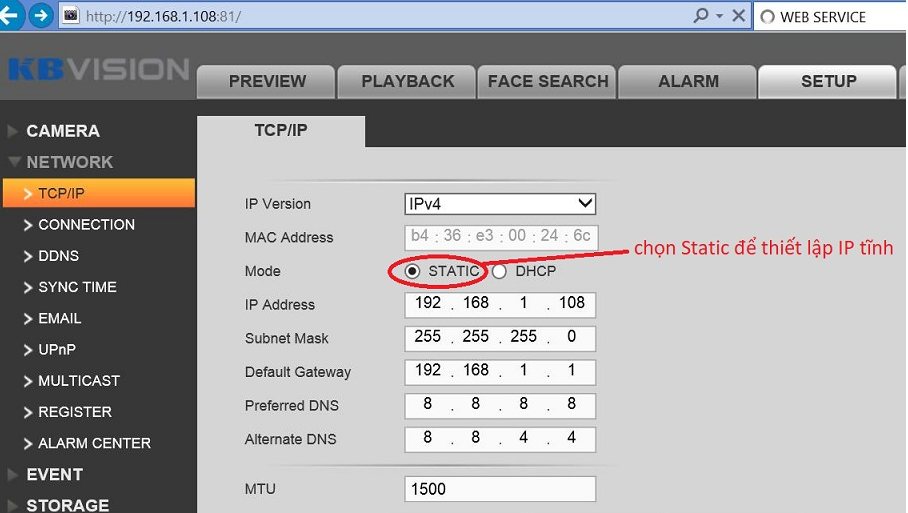
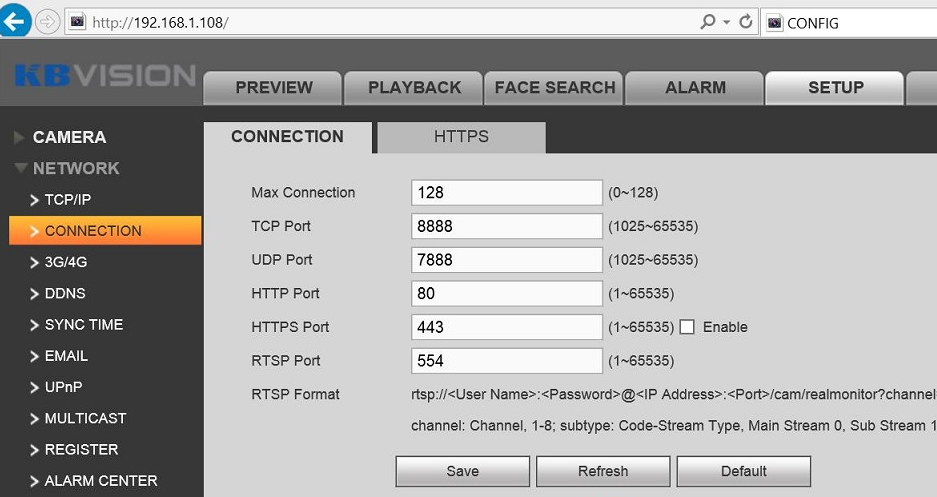
Đặt Port cho đầu ghi: Nếu không cần thiết, bạn bỏ qua bước này và để mặc định các thông số.
- Vào menu NETWORK -> CONNECTION: đặt lại các port theo ý bạn.
- Nếu đặt HTTP port khác 80 thì: để truy cập vào trang admin, bạn thêm “:” + “số port” sau địa chỉ IP. Ví dụ: “http://192.168.1.108:81”, với 81 là port http.

Mở port cho đầu ghi KBVISION
- Để sử dụng DDNS bạn phải mở port modem cho đầu ghi hình. Bạn cần chuẩn bị:
- IP của đầu ghi, ở đây của mình là “192.168.1.108”.
- Các port cần mở: HTTP port, TCP port. Mặc định là 80 và 8888.
- Gán DDNS vào app KBVIEW trên smartphone

- Nhập tất cả thông tin -> nhấn Bắt đầu xem trực tiếp. Bạn chỉ thao tác 1 lần, lần sau bạn chỉ cần vào “Trực tiếp”, chọn camera và xem.

Liên hệ để được tư vấn MỞ NHỮNG PORT NÀO CHO ĐẦU GHI KBVISION ĐỂ XEM QUA MẠNG
SIEUTHITHIETBIANNINH.COM - GIÁ TỐT CHO MỌI NGƯỜI
- Địa chỉ: TK12/4-5 Võ Văn Kiệt, Phường Cầu Kho, quận 1
- Hotline: 079 232 0626
- Email: [email protected]
