
HƯỚNG DẪN CHI TIẾT CÁCH CÀI ĐẶT VÀ SỬ DỤNG TẤT CẢ CÁC TÍNH NĂNG CỦA ĐẦU GHI HÌNH IP DAHUA
Thông số kỹ thuật khái quát của Đầu ghi hình NVR Dahua
- Hỗ trợ camera IP
- Chuẩn nén hình ảnh H264+/H.264
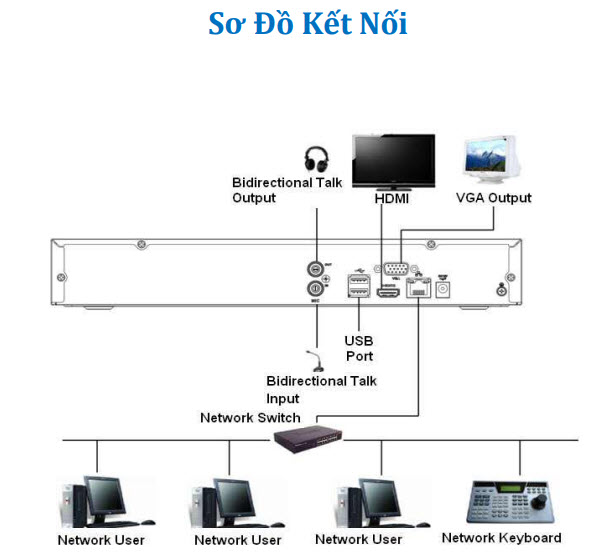
- Cổng ra tín hiệu video đồng thời HDMI/VGA
- Hỗ trợ xem lại kênh đồng thời với chế độ tìm kiếm thông minh
- Hỗ trợ kết nối nhiều nhãn hiệu camera IP tương tích Onvif 2.4
- Hỗ trợ ổ cứng xTB, 2 cổng usb 2.0, 1 cổng mạng RJ45(10/100M)
- Hỗ trợ các tính năng thông minh phát hiện vượt rào, phát hiện xâm nhập, cảnh báo mất đồ, cảnh báo quên đồ, nhận diện khuôn mặt, kết nối máy tính tiền siêu thị.
- Hỗ trợ điều kiển quay quét 3D thông minh với giao thức Dahua
- Hỗ trợ xem lại và trực tiếp qua mạng máy tính thiết bị di động.
- Hỗ trợ cấu hình thông minh qua P2P, tên miền miễn phí trọn đời dahuaddns.
- Cổng audio vào ra, hỗ trợ đàm thoại hai chiều
- Chế độ chia màn hình 1/4/8/9/16...
- Quản lý đồng thời 128 tài khoản kết nối
- Môi trường làm việc -10 ~ 55 độ C,
- Chất liệu kim loại - Xuất xứ: Trung Quốc - Bảo hành: 24 tháng
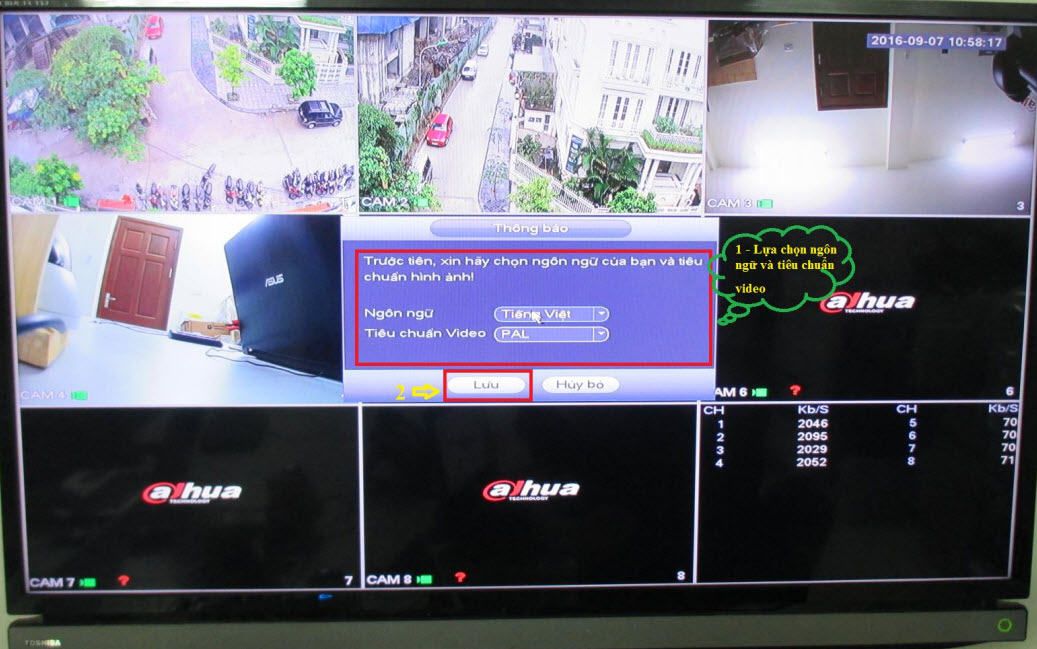
- Đăng nhập : khi hệ thống khởi động, Logo Dahua và chương trình khởi động sẽ được bật lên. Khi khởi động hoàn tất sẽ có giao diện như hình bên dưới:
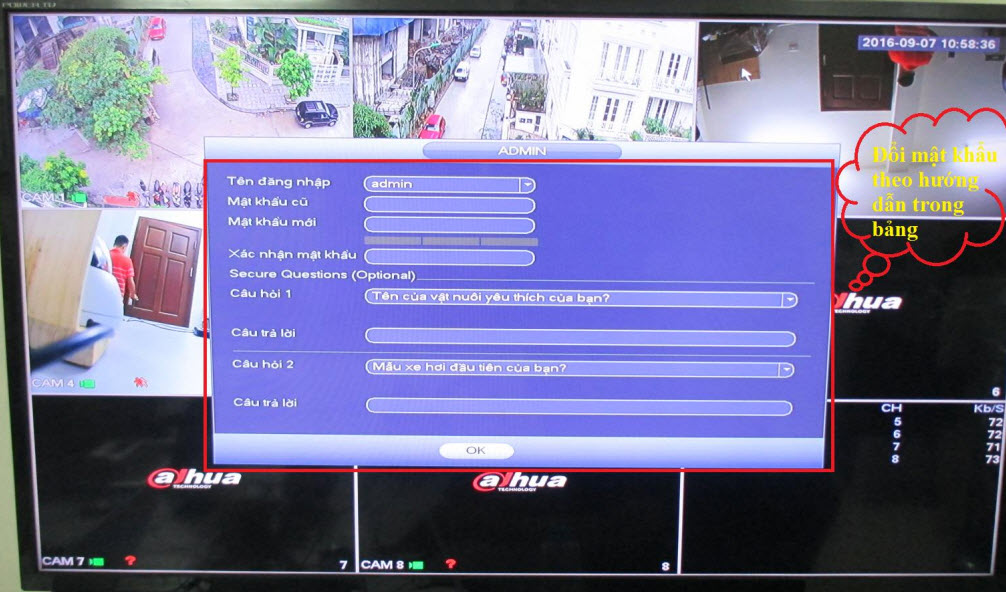
- Vì lý do bảo mật nên ngay sau khi bạn ấn Lưu thì bảng đổi mật khẩu sẽ hiện ra . Nếu bạn muốn đổi mật khẩu ngay thì điền các thông tin theo như hướng dẫn trong bảng rồi nhấn OK
- Nếu bạn không muốn đổi mật khẩu ngay thì di chuyển chuột ra khỏi bảng đổi mật khẩu rồi nhấn chuột phải:
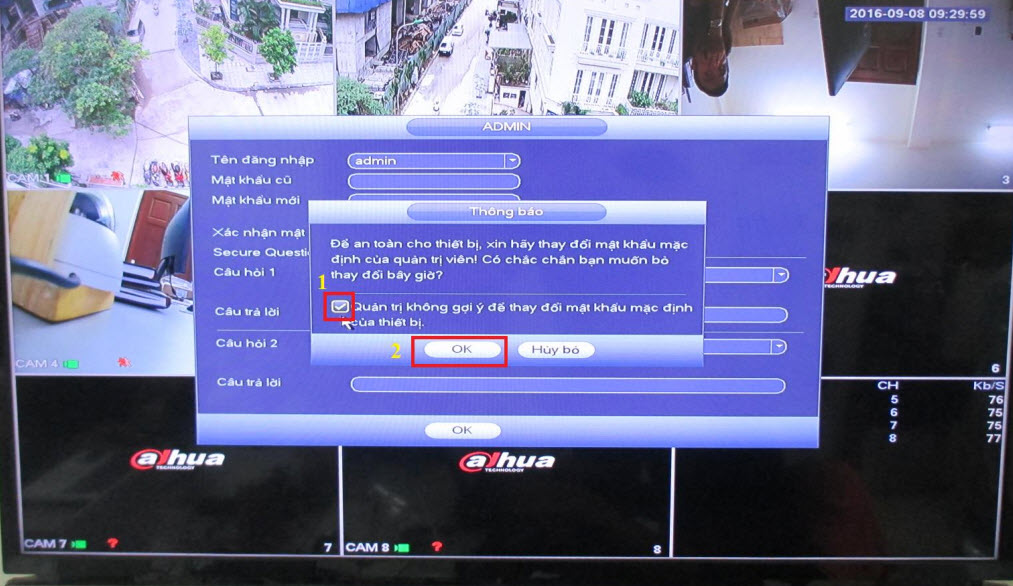
- * Lưu ý : Các đầu ghi mới hiện nay của Dahua bắt buộc bạn phải đổi mật khẩu admin khác với mật khẩu mặc định là admin - admin . Nếu bạn không đổi thì sau mỗi lần đăng nhập thì bảng đổi mật khẩu sẽ hiện ra nên rất phiền phức.
- Sau khi đổi mật khẩu , bảng đăng nhập sẽ hiện ra bạn chọn tên đăng nhập Admin -->(Gõ mật khẩu mới bạn vừa đổi vào) --> OK
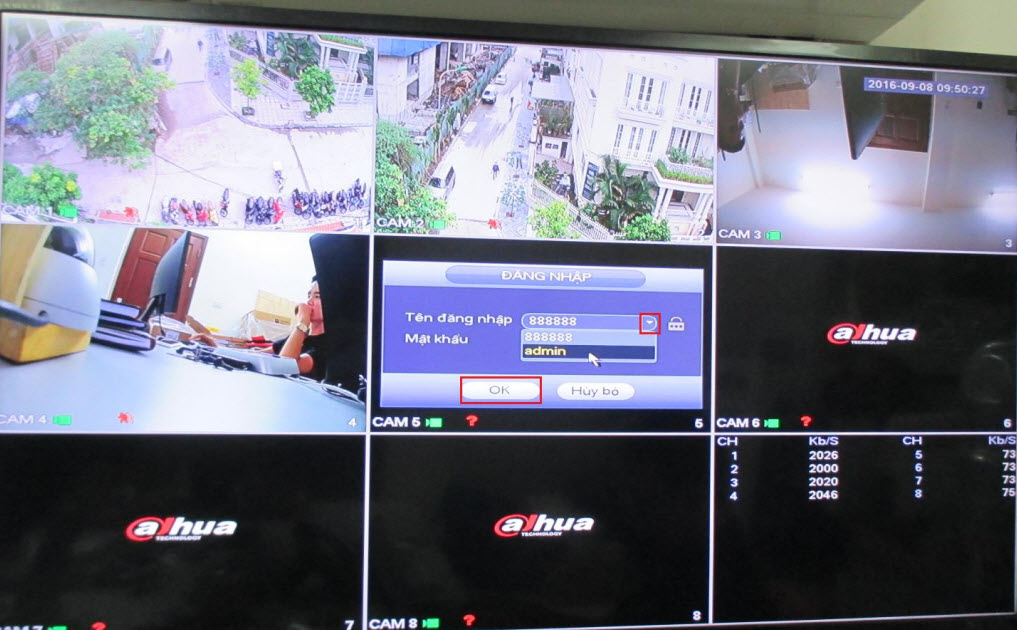
Hệ thống bao gồm bốn tài khoản:
- Tên: admin. Mật khẩu: admin. (quản trị hệ thống trực tiếp và qua mạng)
- Tên đăng nhập: 888888. Mật khẩu: 888888. (quản trị hệ thống trực tiếp)
- Tên đăng nhập: 666666. Mật khẩu: 666666 (người dùng với quyền hạn bị hạn chế chỉ có thể giám sát, phát, sao lưu…)
- Tên: default. Mật khẩu: default. (người dùng ẩn)
- Lưu ý: Ba lần đăng nhập không thành công trong 30 phút sẽ làm cho hệ thống báo động và năm lần đăng nhập thất bại sẽ dẫn đến việc tài khoản bị khóa.
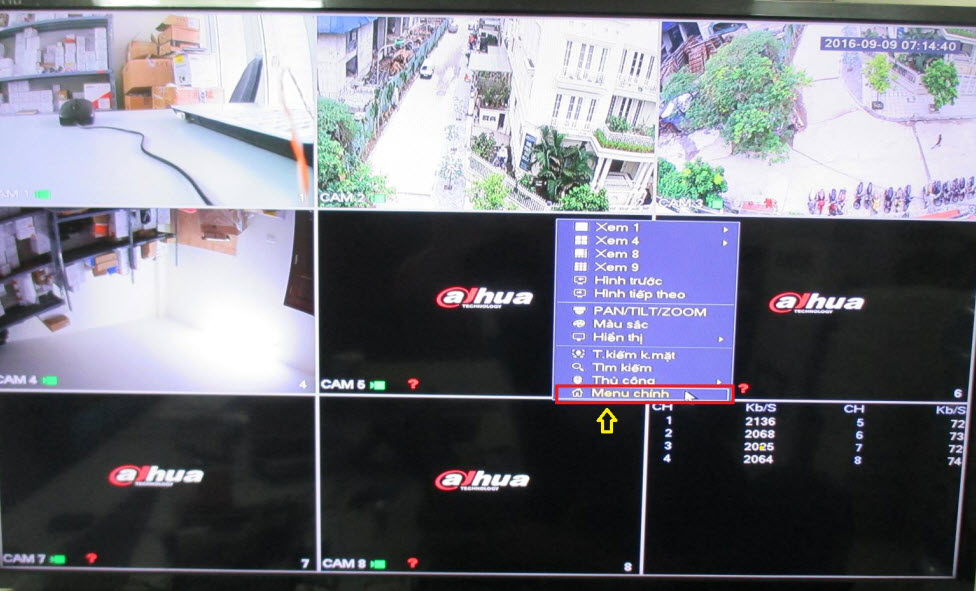
Đăng xuất :
- Từ màn hình hiển thị kênh bạn Click chuột phải -> Menu Chính -> Tắt Thiết Bị
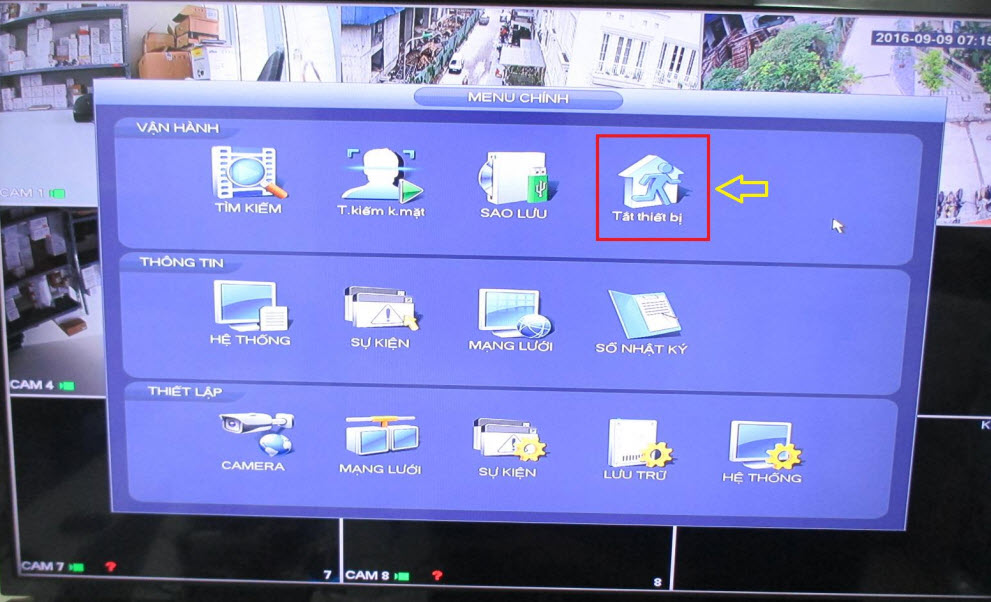
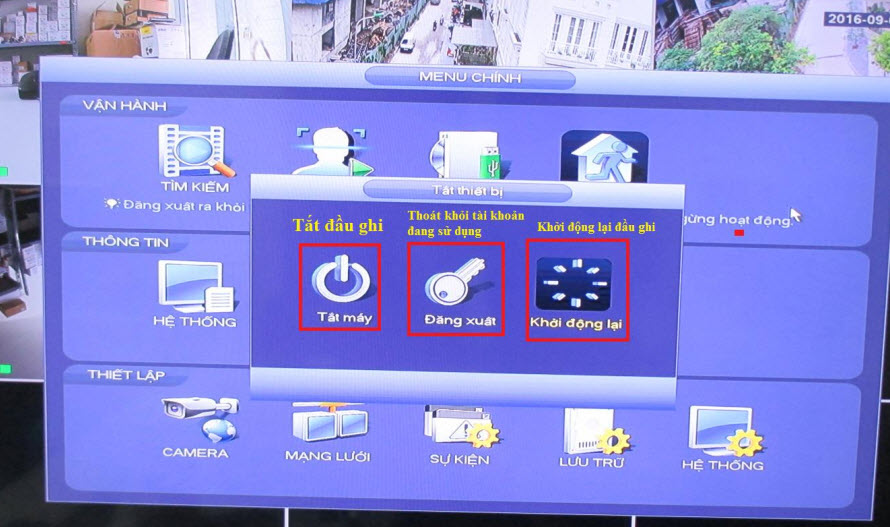
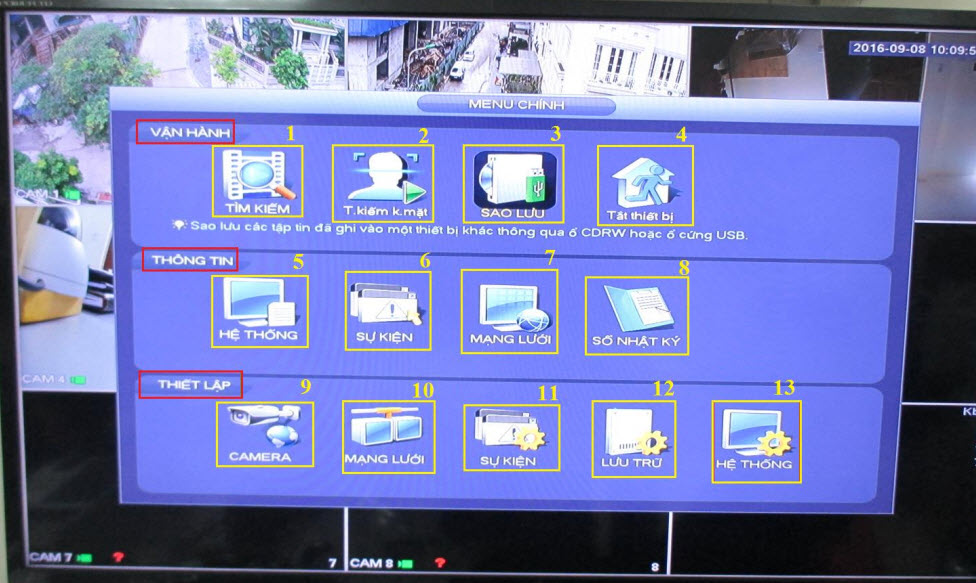
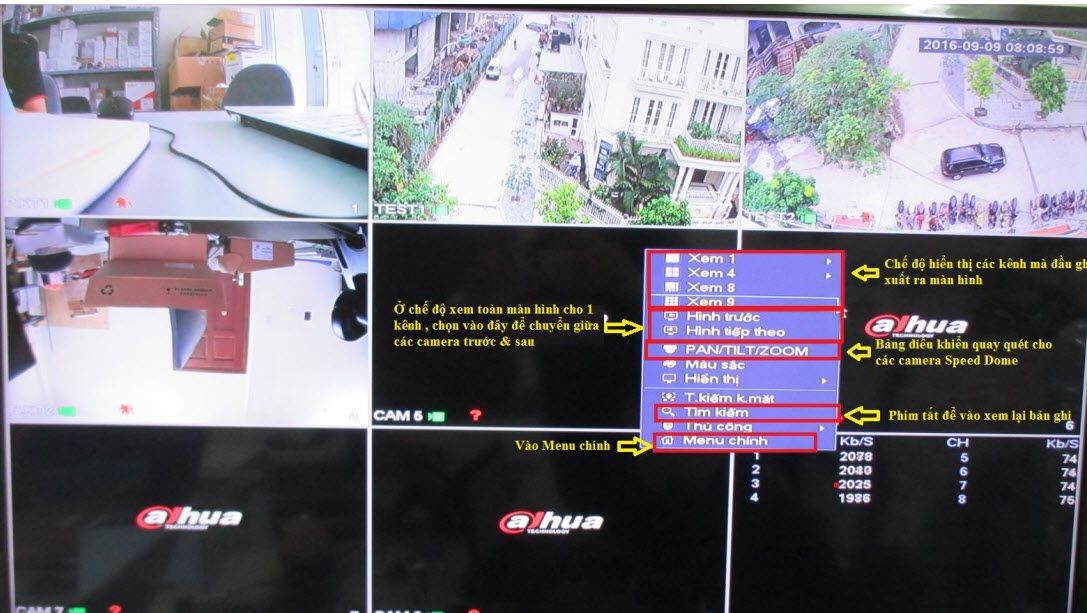
- Menu chính : Sau khi bạn đăng nhập, hệ thống menu chính sẽ được hiển thị như dưới đây:
Hướng dẫn cài đặt đầu ghi nhận kênh , đổi tên Camera ,chuyển đổi - di chuyển giữa các kênh để tiện cho quản lý
Xem hình ảnh trực tiếp :
- Với đầu NVR đã được kết với Camera qua cáp mạng và switch thì sau khi đăng nhập đầu ghi sẽ không nhận các kênh mà ta phải tiến hành add các camera ip vào các kênh Menu chính -> Từ xa
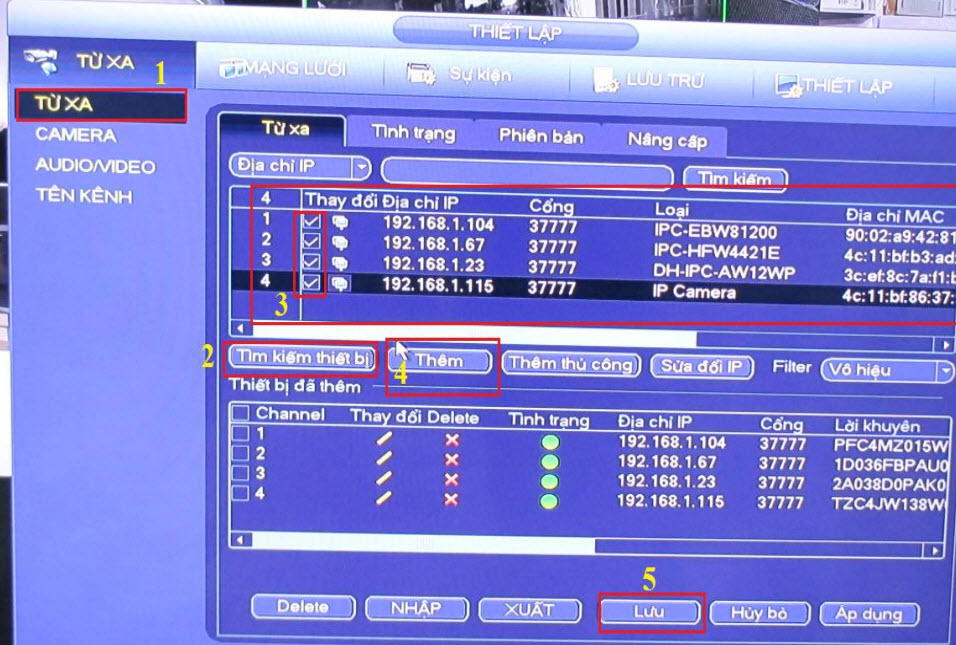
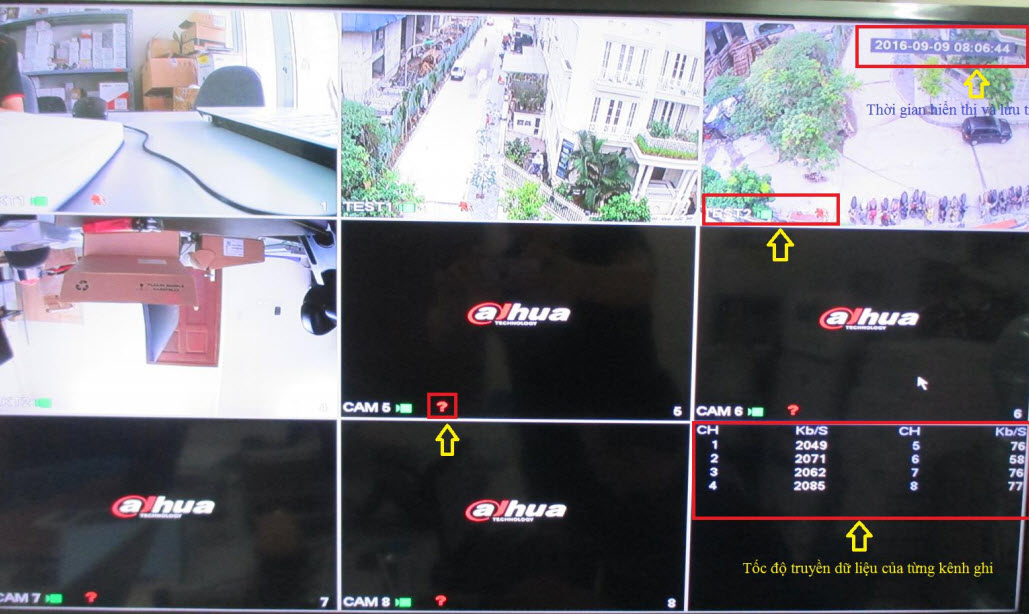
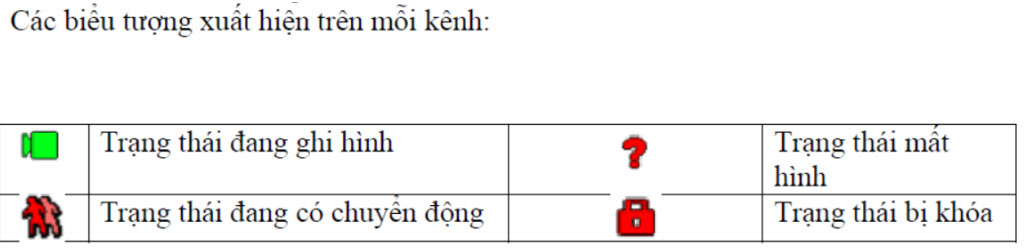
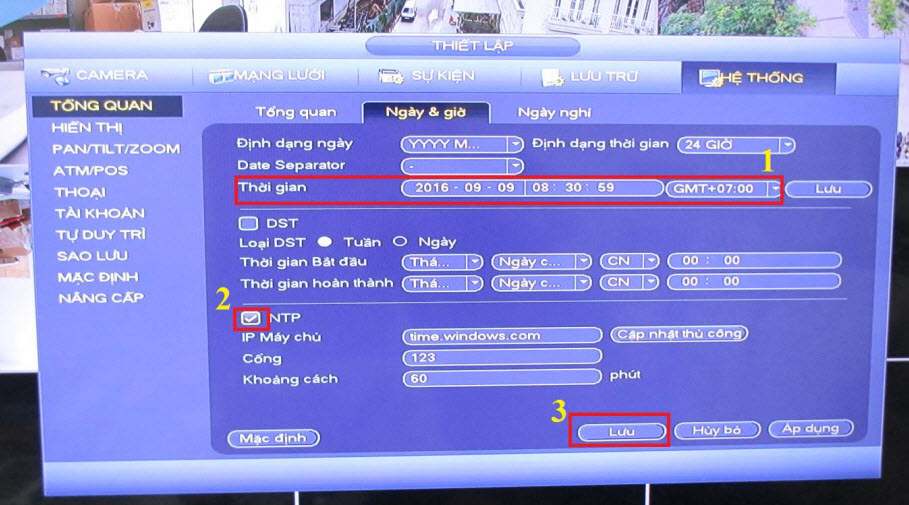
- Điều chỉnh thời gian - ngày tháng : Menu chính -> Hệ Thống (trong mục Thiết Lập) -> Tổng quan -> Ngày & giờ
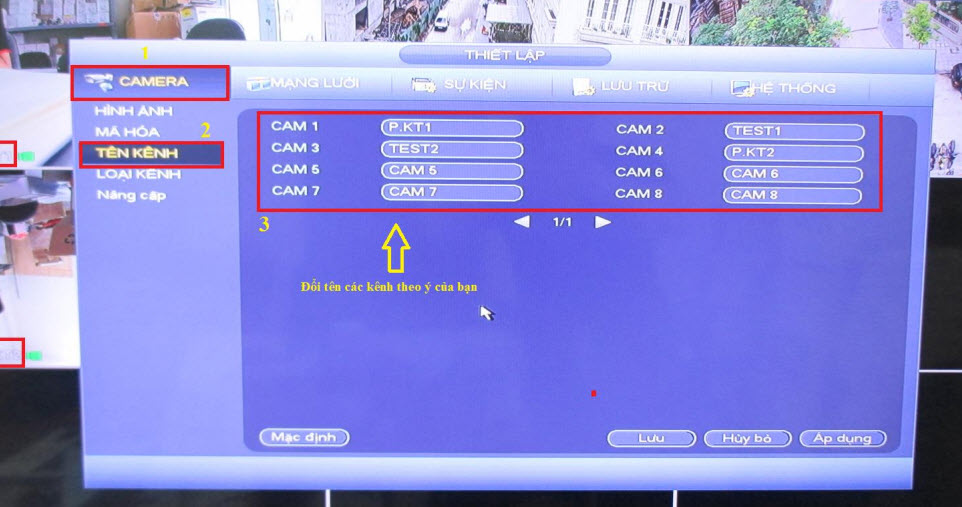
- Đổi tên hiển thị của các kênh Camera cho dễ nhận biết và quản lý : Menu chính -> Camera -> Tên Kênh
Hướng dẫn cách cài đặt để các thiết bị từ xa có thể xem được đầu ghi qua internet
- Lưu ý : để xem được đầu ghi qua mạng qua P2P (điện toán thông minh) thì ok nhưng nếu bạn xem đầu ghi theo tên miền thì cần phải mở Port cho đầu ghi trên Modem
Cài đặt để các thiết bị từ xa xem được đầu ghi qua P2P (điện toán thông minh)
- Đây là cách cài đặt nhanh chóng và hiệu quả nhất để điện thoại hay máy tính của bạn có thể xem được đầu ghi thông qua việc quét mã P2P hoặc nhập mã SN của đầu ghi : Menu chính -> Mạng lưới (trong mục Thiết Lập) -> P2P
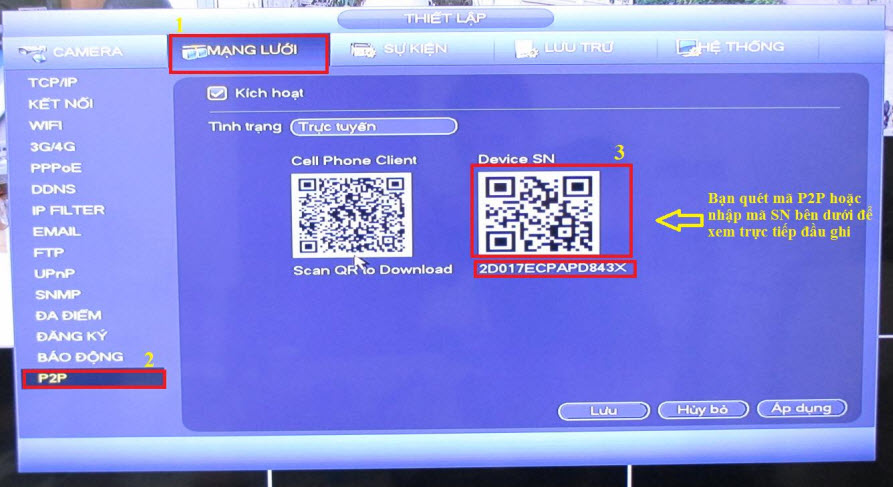
- Với điện thoại Smart Phone bạn dùng phần mềm DMSS để quét mã P2P và sử dụng (cách cài đặt phần mềm DMSS có hướng dẫn riêng).
- Với máy tính bạn dùng phần mềm Smart PSS để quét mã P2P và sử dụng (cách cài đặt phần mềm Smart PSS có hướng dẫn riêng).
Cài đặt để các thiết bị từ xa xem được đầu ghi qua tên miền miễn phí trọn đời : .dahuaddns.com
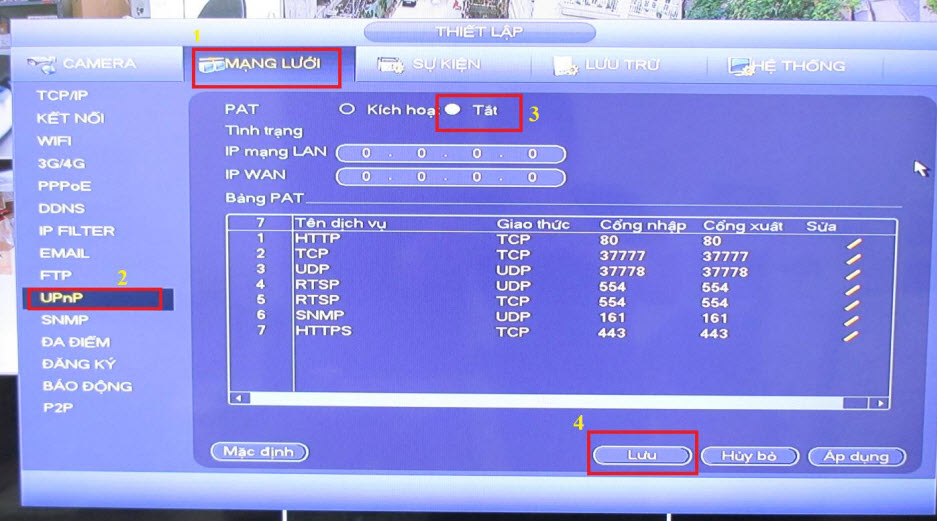
- Trước tiên ta tắt chức năng UPnP của đầu ghi đi : Menu chính -> Mạng lưới (trong mục Thiết Lập) -> UPnP
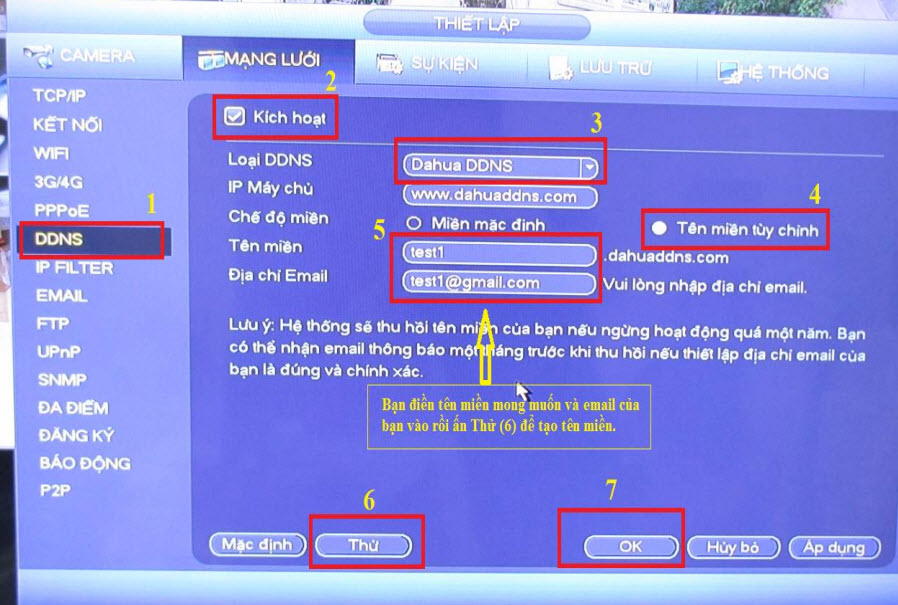
- Tiếp theo vào mục DDNS:
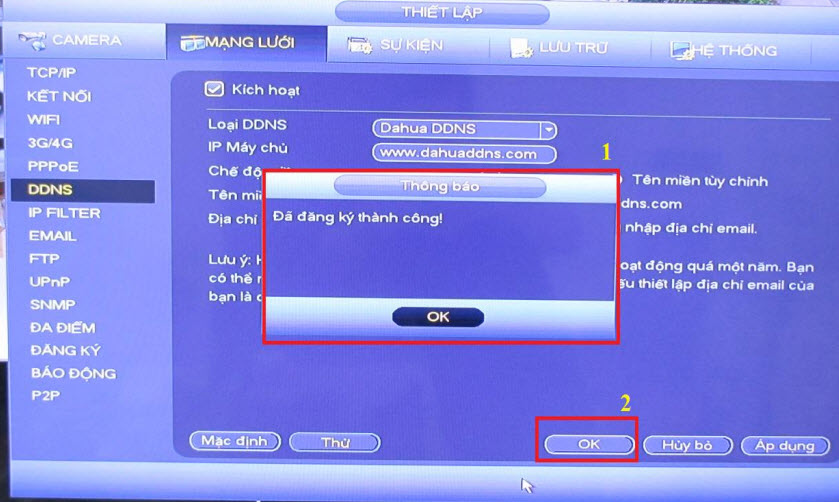
- Nếu tạo tên miền thành công sẽ có thông báo như hình bên dưới , nếu thông báo báo lỗi chưa tạo được thì bạn thay bằng tên miền khác vì có thể tên miền bạn muốn dùng đã có người khác sử dụng trước
- Tiếp theo là bạn cần nhờ kỹ thuật viên mở Port cho đầu ghi trên Modem để các thiết bị từ xa có thể truy cập được : bạn cần cung cấp địa chỉ IP của đầu ghi , cổng TCP (xem qua phần mềm) , HTTP (xem qua trình duyệt).... cho kỹ thuật viên.
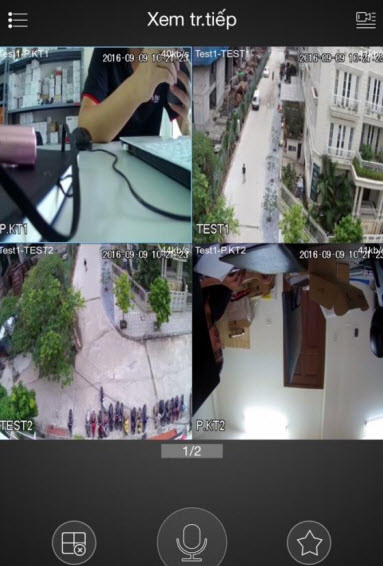
- Sau khi mở Port thành công bạn có thể nhập tên miền để xem trực tiếp trên điện thoại hoặc máy tính như hình bên dưới:
Hướng dẫn cách cài đặt các cảnh báo , chống trộm - phát hiện vật thông minh
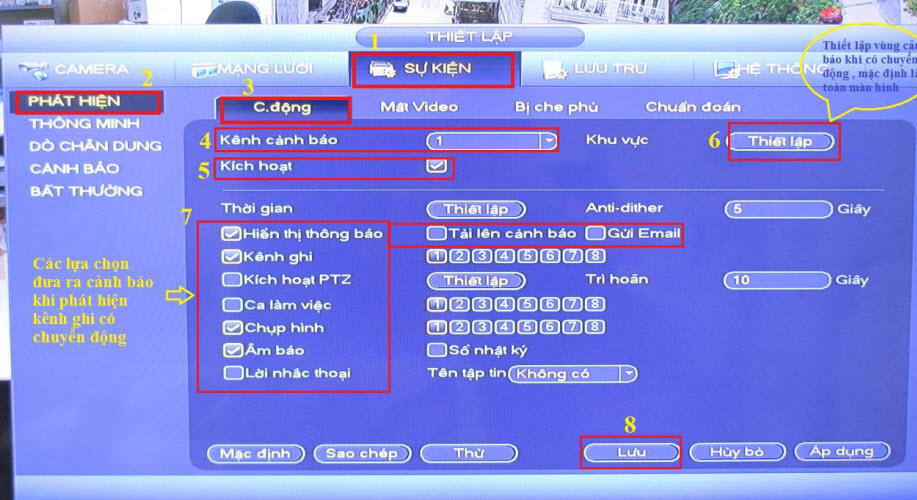
- Cảnh báo khi phát hiện chuyển động : Menu chính -> Sự kiện -> Phát hiện -> Chuyển động
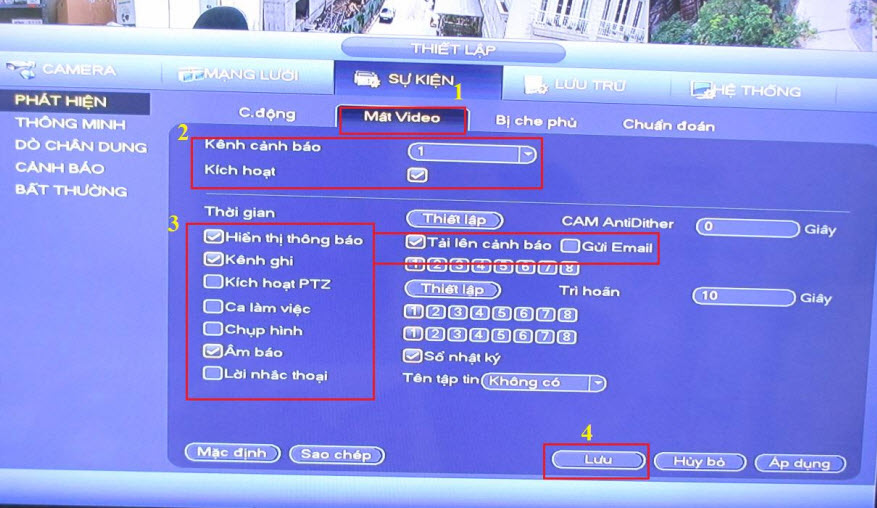
- Cảnh báo khi phát hiện mất video : mất tín hiệu từ Camera về đầu ghi có thể do Camera lỗi , cáp lỗi hoặc mất trộm Camera... Menu chính -> Sự kiện -> Phát hiện -> Mất video
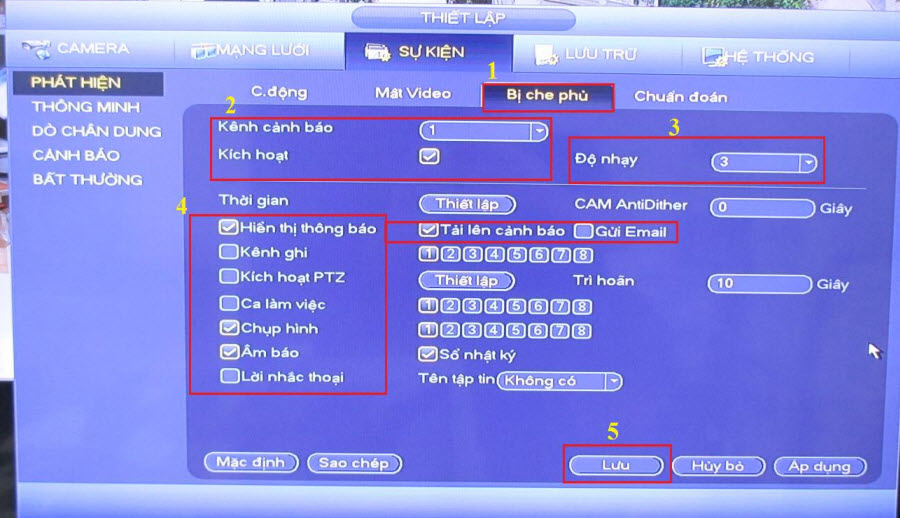
- Cảnh báo khi phát hiện hình ảnh trên kênh ghi bị che phủ : Menu chính -> Sự kiện -> Phát hiện -> Bị che phủ
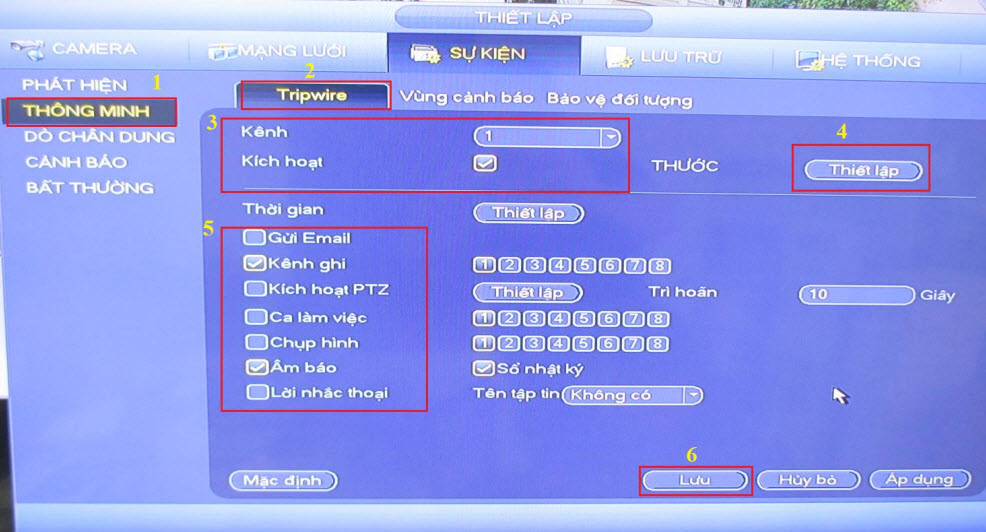
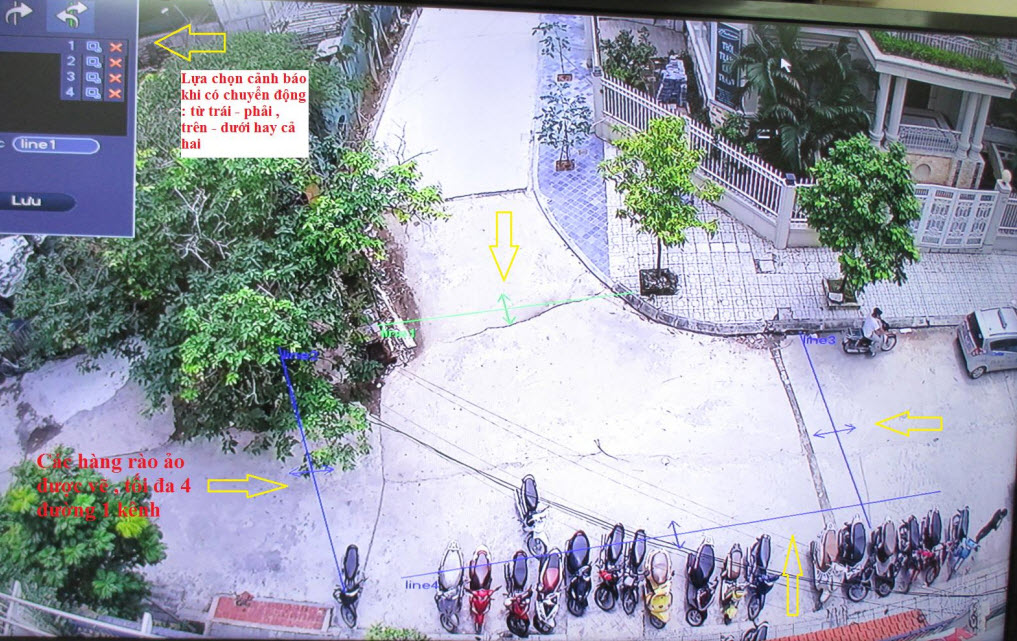
- Tripwire : Cảnh báo khi phát hiện chuyển động vượt qua hàng rào ảo , tự vẽ hàng rào , cảnh báo theo thời gian bạn thiết lập , chống trộm hoàn hảo : Menu chính -> Sự kiện -> Thông minh -> Tripwire
- Mục "4" thiết lập ở trên được biểu thị ở hình bên dưới:
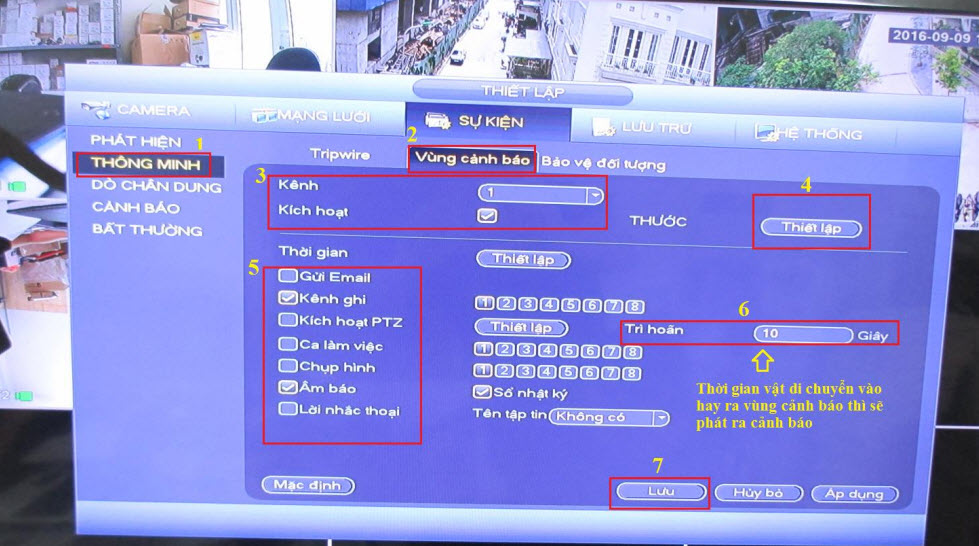
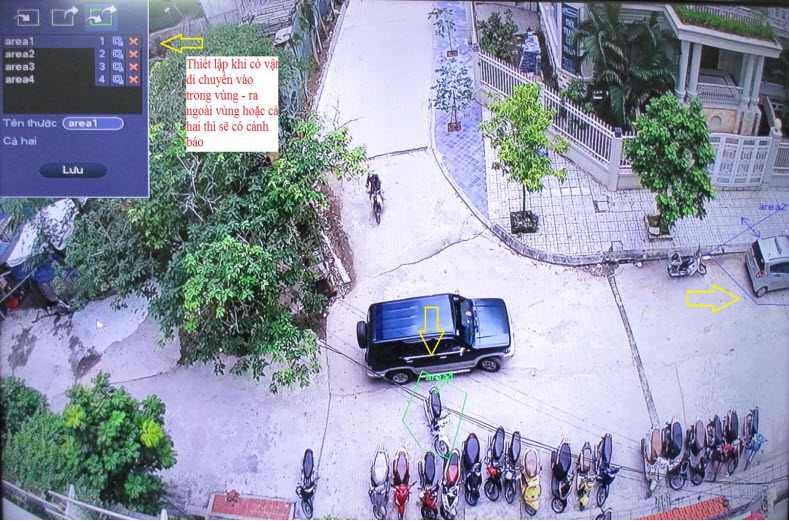
- Vùng cảnh báo : vẽ ra một vùng không gian , khi có vật di chuyển vào trong vùng ra ngoài vùng hoặc cả hai thì sẽ có cảnh báo : Menu chính -> Sự kiện -> Thông minh -> Vùng cảnh báo
- Mục "4" thiết lập ở trên được biểu thị ở hình bên dưới:
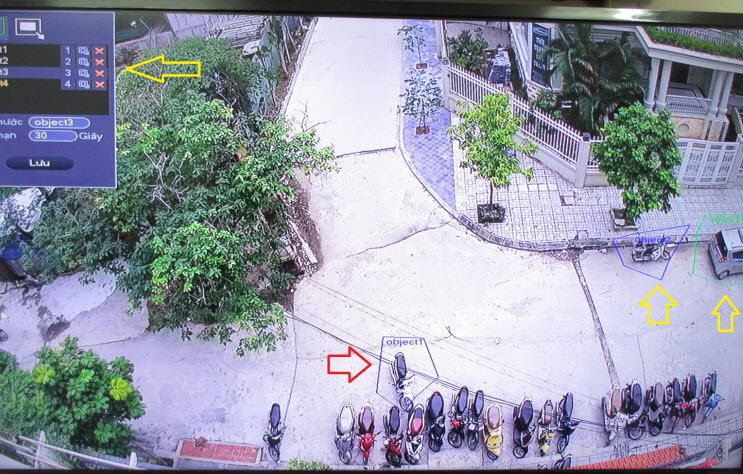
- Bảo vệ đối tượng : vẽ ra một vùng không gian xung quanh đối tượng , khi đối tượng di chuyển ra khỏi vùng trong khoảng thời gian thiết đặt sẽ đưa ra cảnh báo mất
đồ . Nếu vẽ 1 vùng không gian với những vật cố định , khi có thêm vật vào vùng không gian đó trong khoảng thời gian thiết đặt mà chưa bị lấy ra thì sẽ đưa ra cảnh báo quên đồ (cảnh báo quên đồ ở sân bay) : Menu chính -> Sự kiện -> Thông minh -> Bảo vệ đối tượng
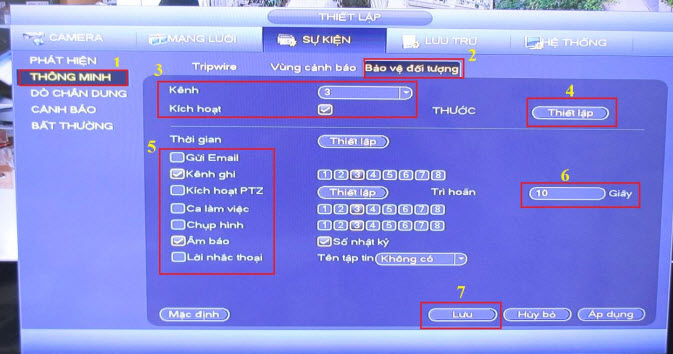
- Mục "4" thiết lập ở trên được biểu thị ở hình bên dưới:
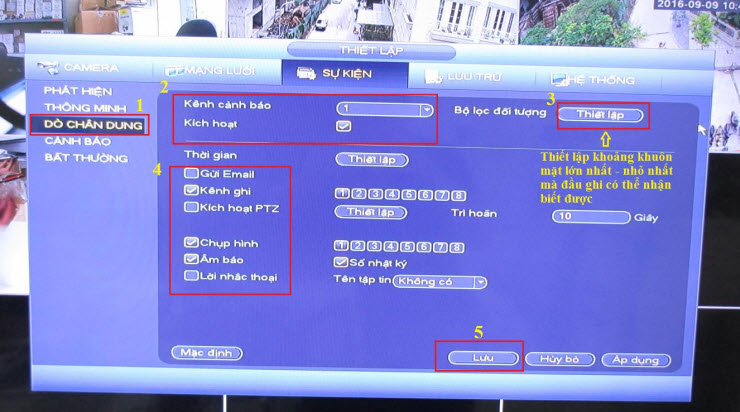
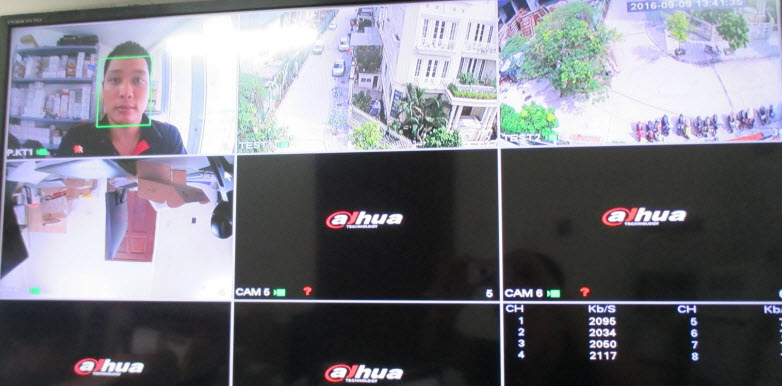
Dò chân dung : nhận dạng khuôn mặt , khi nhận dạng được khuôn mặt sẽ đưa ra cảnh báo:
Lưu ý :
- Với đầu HCVR thì tính năng dò chân dung chỉ thiết đặt được trên 1 và không thể chạy đồng thời tính năng dò chân dung với các tính năng trong mục Thông minh được.
- Với đầu NVR thì tính năng dò chân dung có thể bật trên nhiều kênh với điều kiện Camera của các kênh đó cũng có tính năng dò chân dung và đã được kích hoạt : Menu chính -> Sự kiện -> Dò chân dung
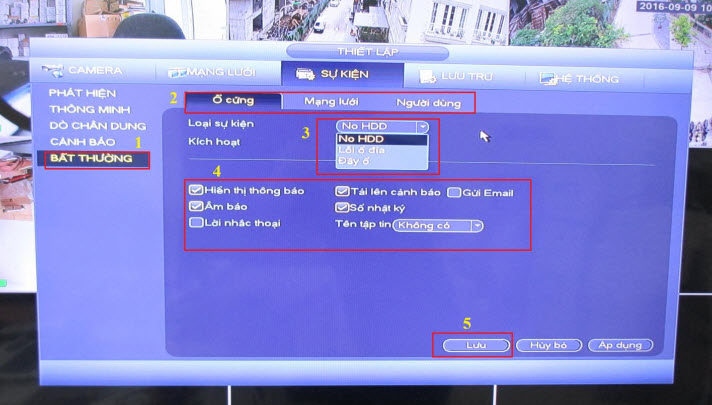
- Cảnh báo bất thường : thiết đặt cảnh báo khi có các sự kiện bất thường : Không có ổ cứng - Lỗi ổ đĩa - Đầy ổ - Mất kết nối - Xung đột IP ....... : Menu chính -> Sự kiện -> Bất thường
Hướng dẫn cách cài đặt - các lựa chọn khi lưu trữ bản ghi vào HDD
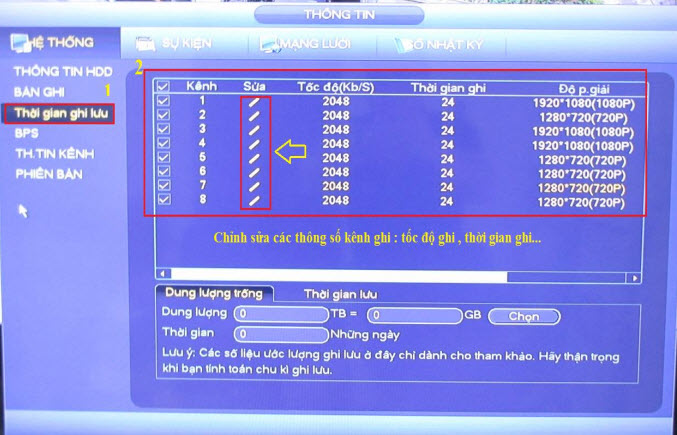
- Thiết lập kênh ghi , thời gian ghi , ghi theo cảnh báo .....: Menu chính -> Lưu trữ -> Kế hoạch -> Bản ghi
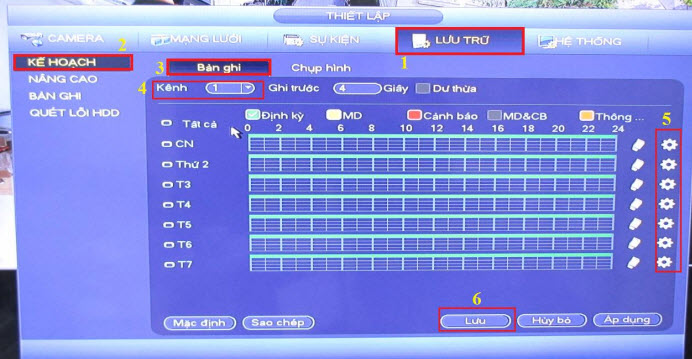
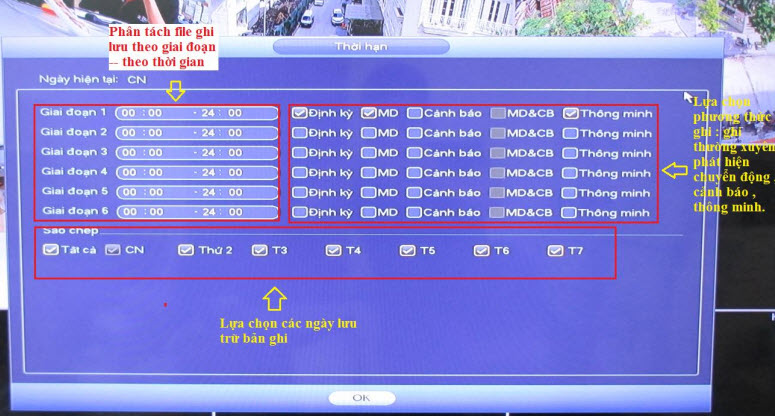
- Mục "5" thiết lập ở trên được biểu thị ở hình bên dưới:
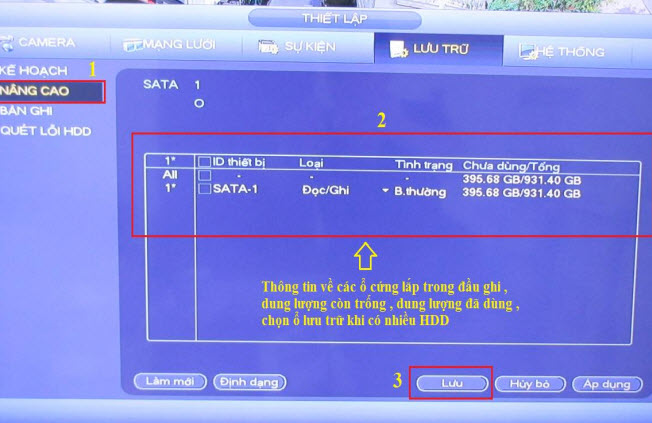
- Thông tin về ổ cứng lưu trữ , lựa chọn ổ cứng lưu trữ (ở đây đầu ghi chỉ lắp 1 HDD -1TB) : Menu chính -> Lưu trữ -> Nâng cao
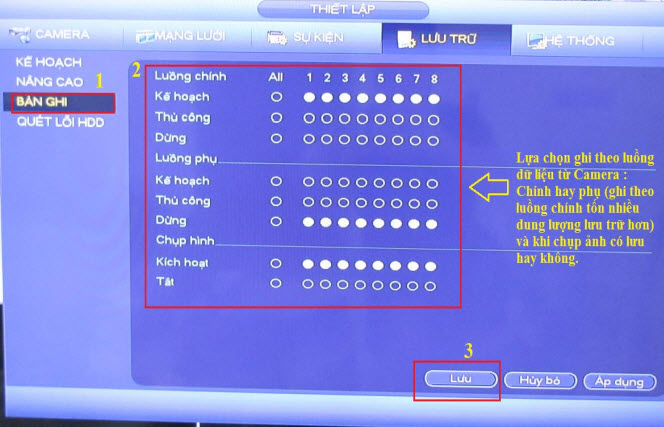
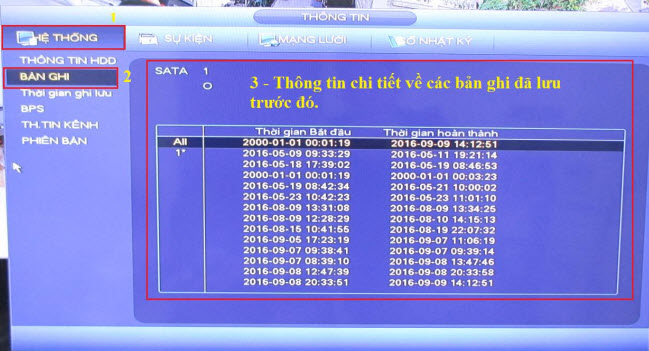
- Thông tin về các bản ghi trước đó :Menu chính -> Hệ thống (Trong mục Thông tin) -> Bản ghi
Hướng dẫn cách xem lại bản ghi và hình ảnh lưu trữ , trích xuất dữ liệu ra USB bên ngoài khi cần
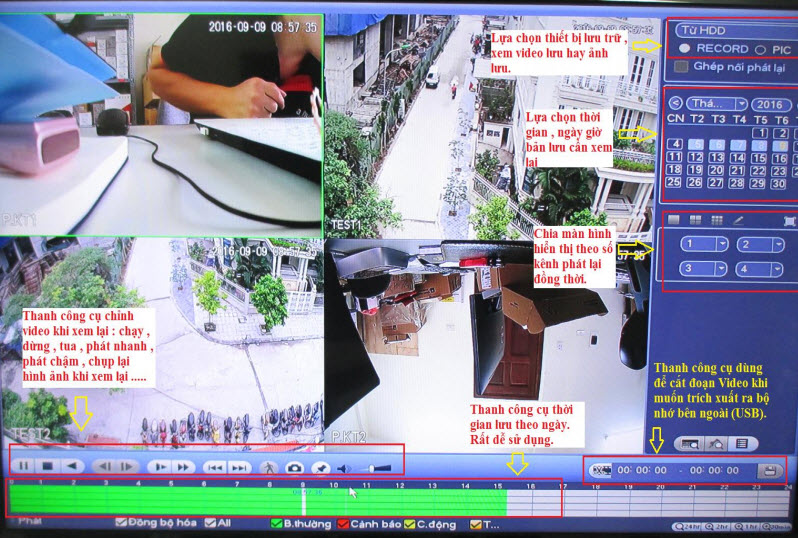
- Xem lại bản ghi đã lưu từ trước : Menu chính -> Tìm kiếm (trong mục Vận hành)
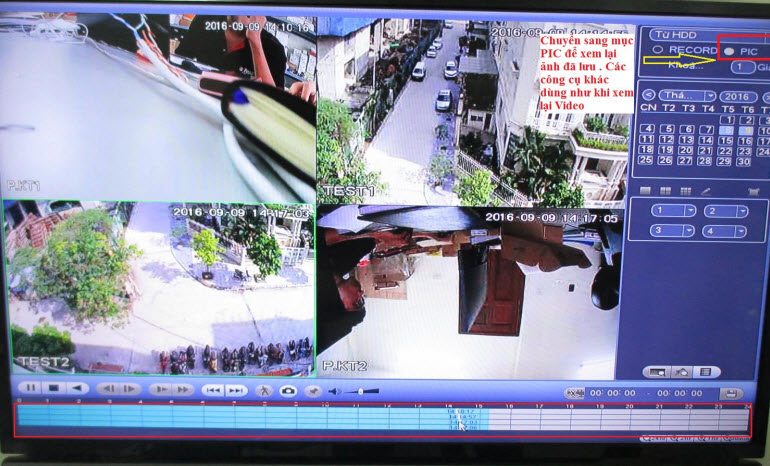
- Xem lại ảnh chụp đã lưu khi có cảnh báo mà bạn đã thiết đặt từ trước : cảnh báo chuyển động , nhận dạng khuôn mặt , bảo vệ đối tượng......
- Để trích xuất video cần sử dụng ra bộ nhớ ngoài (USB) : trên thanh thời gian chọn điểm đầu cần cắt -> ấn vào biểu tượng
 1 lần - > quay lại thanh thời gian chọn
điểm cuối của video cần cắt -> ấn lần 2 -> ấn tiếp vào biểu tượng đĩa mềm (Save)
  sẽ xuất hiện bảng thông báo mới :
 - Lưu ý : Kết nối USB đã Format định dạng NTFS vào cổng USB của đầu ghi trước khi thực hiện thao tác trích xuất Video
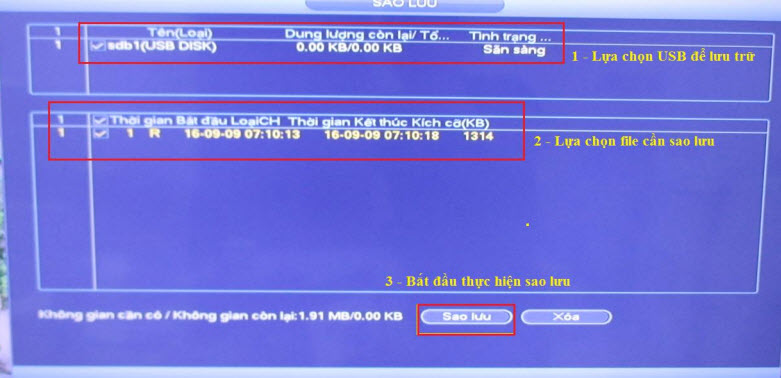
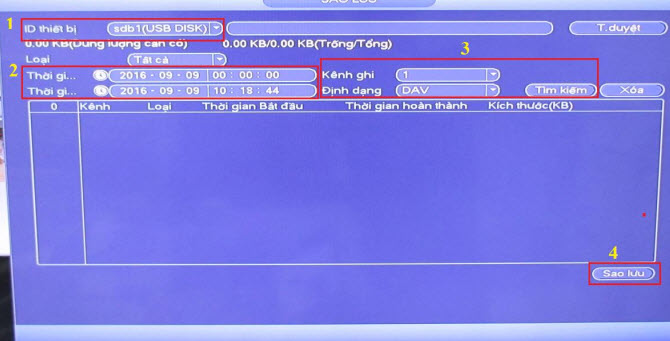
- Hoặc bạn có thể sao lưu theo cách tương tự sau : Menu chính -> Sao lưu (trong mục Vận hành)
Một số hướng dẫn sử dụng hệ thống camera Dahua
- HƯỚNG DÂN THÊM CAMERA VÀ XEM CAMERA TRÊN ĐẦU GHI HÌNH DAHUA
- HƯỚNG DẪN CÀI ĐẶT PHẦN MỀM iDMSS/ gDMSS Lite XEM CAMERA DAHUA BẰNG MÃ P2P TRÊn ĐIỆN THOẠI
- HƯỚNG DẪN CÀI ĐẶT VÀ SỬ DỤNG ĐẦU GHI HÌNH DAHUA
- ĐẦU GHI HÌNH DAHUA BỊ SAI GIỜ ?
- HƯỚNG DẪN CÀI ĐẶT IP TĨNH CHO ĐẦU GHI HÌNH VÀ CAMERA DAHUA
- HƯỚNG DẪN XOÁ DỮ LIỆU TRÊN ĐẦU GHI HÌNH CAMERA DAHUA
- HƯỚNG DẪN ADD CAMERA IP VÀO ĐẦU GHI HÌNH DAHUA
- HƯỚNG DẪN XEM CAMERA DAHUA TRÊN NHIỀU ĐIỆN THOẠI - CHIA SẺ CAMERA DAHUA
- HƯỚNG DẪN CÀI ĐẶT CÁC THÔNG SỐ CHO THIẾT BỊ ĐẦU GHI CAMERA DAHUA TRÊN PHẦN MỀM SMART PSS
