
HƯỚNG DẪN CÀI ĐẶT VÀ SỬ DỤNG PHẦN MỀM COI TRÊN MÁY TÍNH, LAPTOP CHO CAMERA ĐẦU GHI KBVISION
Bạn đang có hệ thống camera KBvision - Bạn phải thường xuyên ngồi trên màn hình máy tính và ít cầm điện thoai. Bạn muốn cài đặt phần mềm để sử dụng giám sát camera Kbvision thuận tiện việc quan sát cũng như phù hợp với công việc của mình
- Đầu tiên bạn hãy tải về phần mềm KBiVMS của Kbvision nhé
- Bạn nhấp vào link ở trên tiến hành download về và giải nén để cài đặt
Tham khảo một số cách xem camera KBVISION trên điện thoại và máy tính:
- Phần mềm xem camera Kbvision trên điện thoại
- PHẦN MỀM XEM CAMERA KBVISION TRÊN MACBOOK, MacIOS
- HƯỚNG DẪN CÀI ĐẶT VÀ SỬ DỤNG PHẦN MỀM XEM CAMERA KBVISION TRÊN ĐIỆN THOẠI
Tiến hành các bước cài đặt như sau:
- Chọn ngôn ngữ: English và chọn đồng ý điều khoản bấm Next để cài
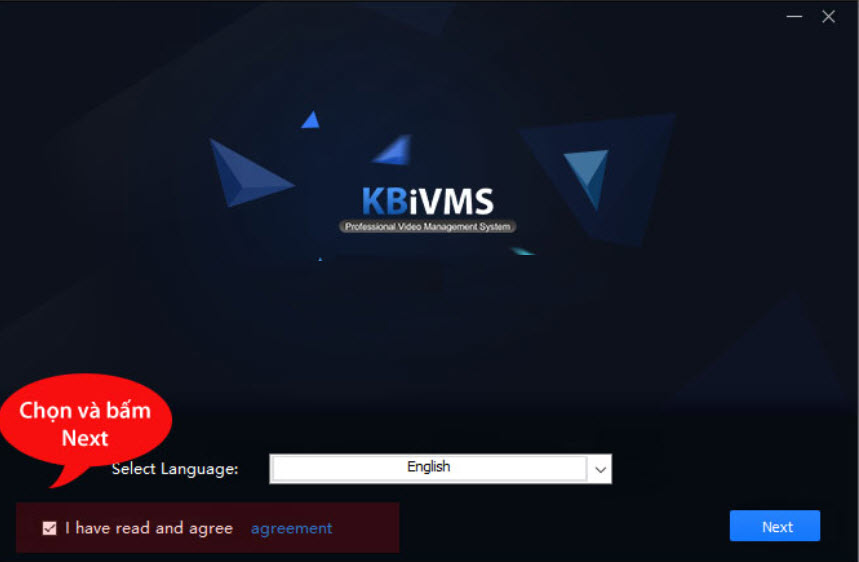
- Bấm Next để tiếp tục cài đặt KBiVMS

- Mặc định là ổ đĩa hệ điều hành, nếu muốn cài ổ đĩa khách vui lòng chọn Browser sau đó bấm Install

- Cài đặt thành công tích vào Run KBiVMS và bấm Finish

Sau khi cài đặt xong phần mềm thì ta tiến hành cấu hình cho hệ thống đầu ghi hoặc camera KBvision của mình để xem trên máy tính, laptop
- Tạo mật khẩu tài khoản admin đăng nhập sử dụng ứng dụng. Mật khẩu phải có ít nhất 8 ký tự gồm, chữ hoa, thường và ký tự đặt biệt

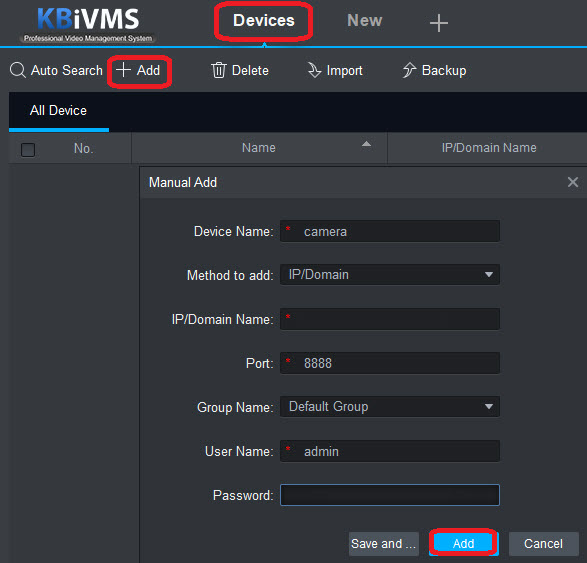
Khi cài xong ở mục Devices chúng ta chọn Add để xuất hiện 1 khung cài đặt nhỏ như khung bên dưới, chúng ta cài như sau:
Cài đặt xem camera KBVISION bằng tên miền:
- Device Name: Đặt tuỳ thích để phân biệt khi khách hàng lắp hệ thống camera ở nhiều nơi khác nhau.
- Method to add: IP/Domain.
- IP/Domain Name: Nhập tên miền xem camera vào đây, xem trên phiếu bảo hành.
- Port: 8888 (Mặc định của đầu ghi hình KBVISION).
- Group Name: Default Group.
- User Name: admin.
- Password: Nhập mật khẩu đầu ghi camera hoặc camera IP, xem trên phiếu bảo hành.
- sau đó chọn Add để hoàn tất cài đặt xem camera KBVISION trên máy tính của khách hàng.
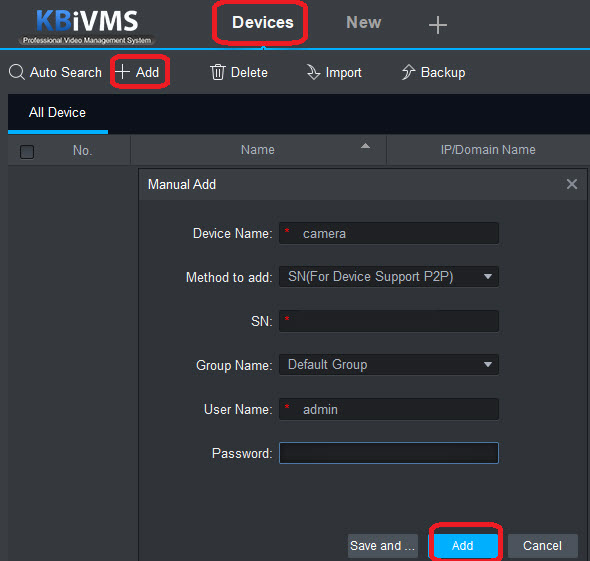
Còn cài đặt xem camera bằng mã Cloud thì làm như sau. ở mục Devices chọn Add như hình dưới để xuất hiện khung cài đặt nhỏ:
- Device Name: Đặt tuỳ thích để phân biệt nếu khách hàng lắp đặt hệ thống camera ở nhiều nơi khác nhau.
- Method to add: Nhấp vào và chọn SN(For Device Support P2P).
- SN: Nhập mã Cloud của đầu ghi hình hoặc camera IP, xem trên phiếu bảo hành.
- Group Name: Default Group.
- User Name: admin
- Password: Nhập mật khẩu của đầu ghi hình hoặc camera IP, xem trên phiếu bảo hành
- Sau đó chọn Add để hoàn tất cài đặt xem camera KBVISION bằng mã Cloud trên máy tính của khách hàng.
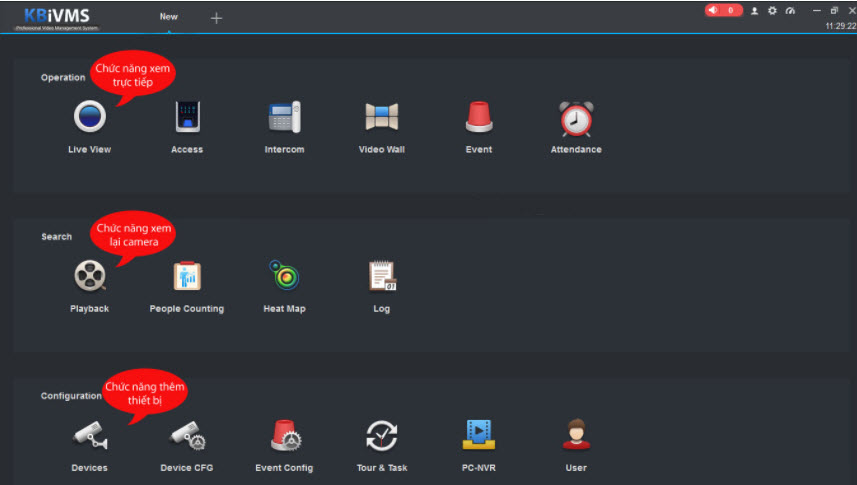
Giao diện chính phần mêm KBiVMS với các chức năng chính:
- Live View (Xem trực tiếp)
- Playback (Xem lại)
- Device (Thêm thiết bị mới)
Thêm thiết bị mới:
- Bấm vào biểu tượng Device ở màn hình giao diện chính sẽ xuất hiện màn hình cấu hình > Add
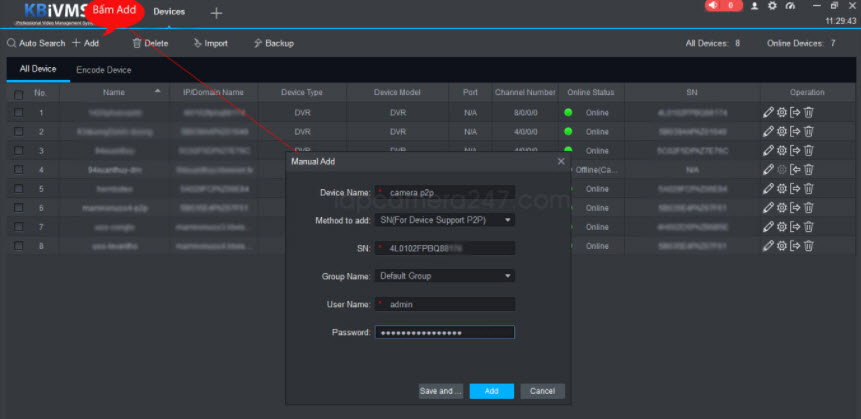
Màn hình xuất hiện yêu cầu nhập các thông số sau:
- Device Name: tên thiết bị do bạn tự đặt
- Method to Add: SN (For device support P2P)
- SN: Mã thiết bị đầu ghi hình được cung cấp bởi đơn vị lắp đặt
- Group Name: Default
- User name: admin
- Password: Mật khẩu đầu ghi hình được đơn vị lắp đặt cung cấp
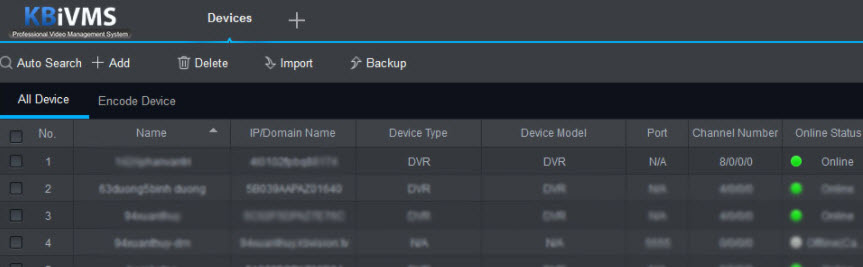
Sau khi nhập đầy đủ các thông số kỹ thuật => tiến hành bấm Add để lưu lại, nếu thành công hệ thống sẽ chuyển về màn hình danh sách thiết bị và cột Online Status sẽ sáng xanh lá, như hình dưới:
Qua bước cấu hình là bạn đã tiến hành xong, giờ công việc của mình chỉ là ngồi giám sát nhé
- Bấm vào dấu + trên cùng thanh tab bar > chọn biểu tượng Live phần mềm KBiVMS sẽ chuyển đến màn hình như bên dưới:
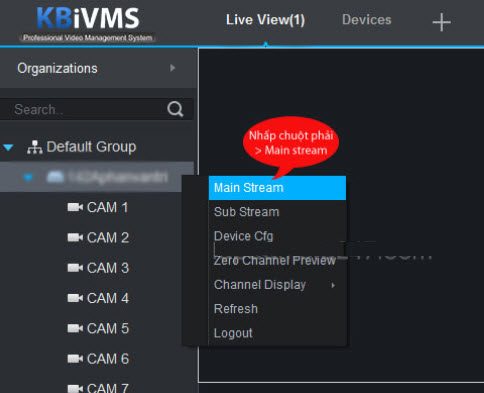
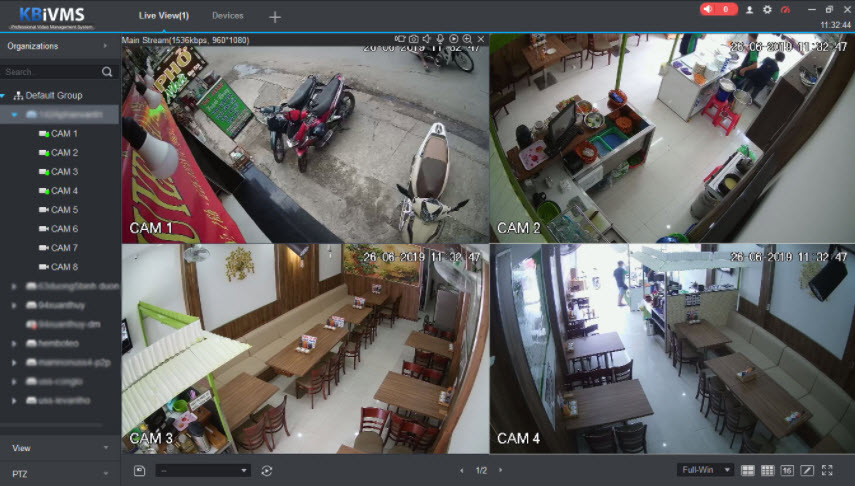
Click chuột trái vào phần Default Group như hình, click vào tên camera (tên đã tạo ở bước trên) cần xem > nhấp chuột phải lên tên của camera đã tạo trước đó. Phần mềm KBiVMS xuất hiện menu > chọn Main Stream
- Main Stream (chính) là chế độ HD nét cao, tốc độ load hình chậm hơn
Sub Stream (phụ) là hình ảnh SD, tốc độ load hình nhanh hơn
Xem lại Playback
- Nhấn vào dấu + trên tab bar trên cùng > Playback, màn hình sẽ xuất hiện như sau:
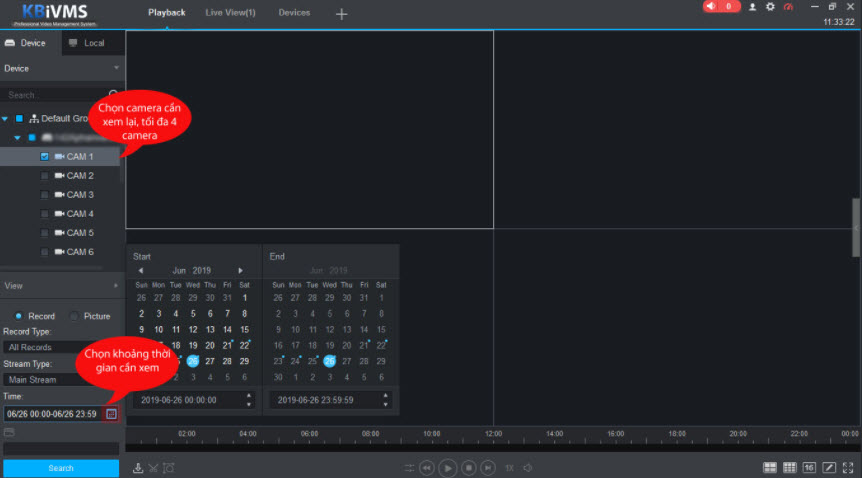
- Chọn camera cần xem lại > Chọn thời gian cần xem lại (các ngày có dấu chấm trên đầu màu xanh dương là có dữ liệu) chọn thời gian bắt đầu, thời gian kết thúc cần xem. > bấm nút Search nếu có dữ liệu thì sẽ có thanh dữ liệu màu xanh lá
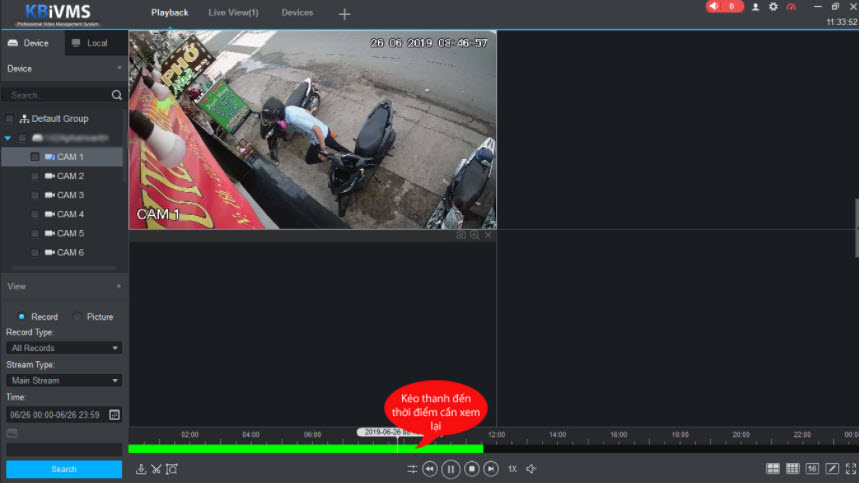
Trích xuất dữ liệu
- Phần mềm KBiVMS 2.0 hướng dẫn trích xuất đoạn dữ liệu camera ra file AVI, MP4 lưu trữ trên ổ đĩa máy tính hoặc chép sang USB dễ dàng, sau đây là cách trích xuất dữ liệu ra trên ổ đĩa
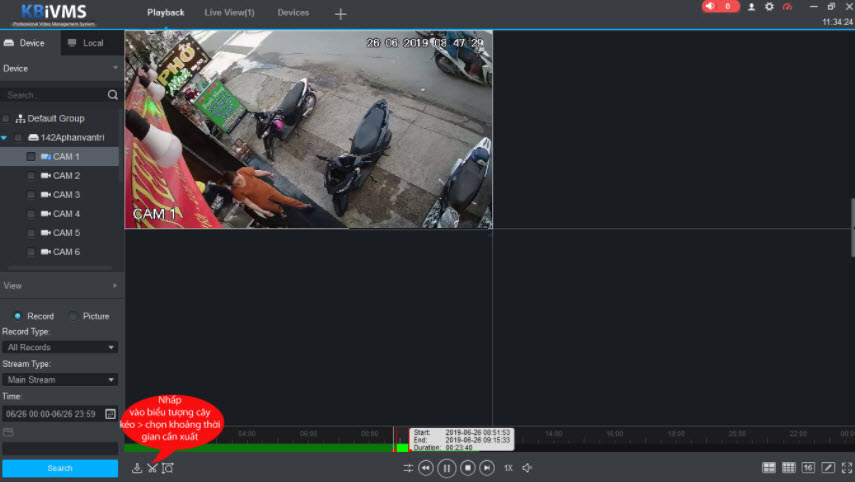
Kéo thanh dữ liệu cần cắt hiển thị khoảng thời gian bắt đầu, thời gian kết thúc, kéo đoạn cần cắt ra, lưu ý nên cắt những đoạn ngắn có sự kiện cần thiết, vì dữ liệu lưu trữ có dung lượng rất lớn, thiết bị usb, ổ cứng sẽ khó lưu được nhiều.
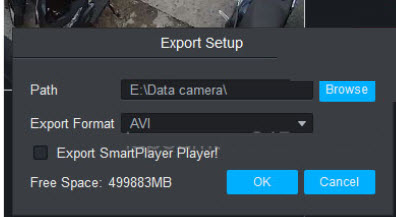
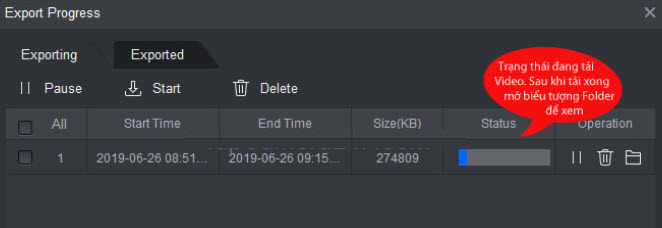
Sau khi chọn đường dẫn và định dạng video bấm OK để tiến hành xuất dữ liệu ra tập tin. Sau khi xuất dữ liệu xong mở lên để xem file đã xuất thành công trên folder của ổ đĩa.

SIEUTHITHIETBIANNINH.COM - GIÁ TỐT CHO MỌI NGƯỜI
- Địa chỉ: TK12/4-5 Võ Văn Kiệt, Phường Cầu Kho, quận 1
- Hotline: 079 232 0626
- Email: [email protected]
