
HƯỚNG DẪN CÀI ĐẶT CAMERA YOSEE TRÊN MÁY TÍNH ĐƠN GIẢN NHANH NHẤT
Tải phần mềm CMS Client Yoosee
Để tải phần mềm xem camera Yoosee trên máy tính bạn truy cập vào link sau đây:
Lưu ý: Chọn CMS PC Client For Windows (phiên bản dành cho laptop và PC)
Sau khi đã tải phần mềm về thư mục nào đó trên máy tính, hãy mở phần mềm lên chọn đuôi File CMS Client.exe để tiến hành cài đặt phần mềm xem camera Yoosee, cứ nhấn next liên tục nhé

- Sau khi phần mềm cài đặt xong chúng ta chọn Finish là ok. Như vậy là đã cài đặt xong phần mềm xem camera trên máy tính, laptop.
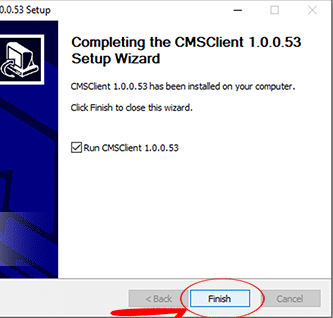
- Sau khi cài đặt xong mở phần mềm lên
Kết nối PC và Camera
Giao diện login của phần mềm như sau:
- Sau khi mở phần mềm lên bạn chỉ cần bấm ok là xong bởi vì phần mềm mặc định đã là tiếng anh (English) như hình dưới.
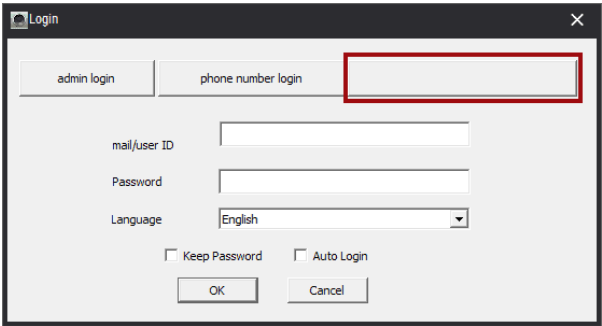
Ở đây các bạn chọn “Mail/user ID login” rồi điền mail và mật khẩu đã tạo bằng điện thoại vào sau đó ấn “OK”.
- Khi chương trình được mở, nhấn chuột phải vào “Device list”
- Chọn “Add Area”, sau đó cửa sổ Area hiện ra, nhập vào chữ “Camerayoosee” hay bất cứ ký tự nào mà bạn muốn, sau đó các bạn nhấn OK
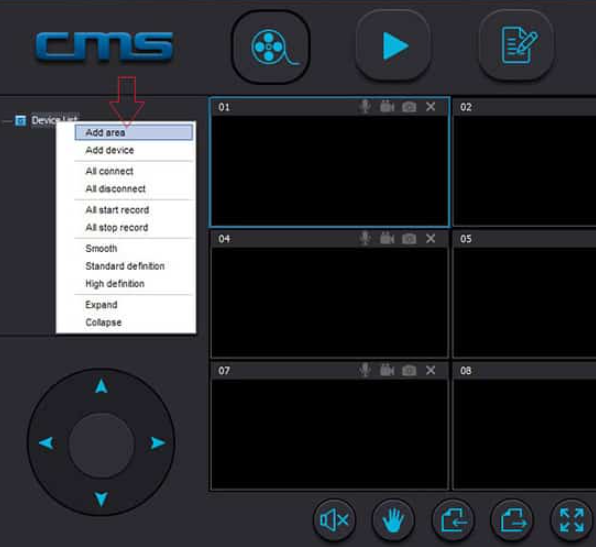

- Sau đó nhấp chuột phải vào “Camerayoosee” mà bạn vừa tạo ở bước trên, chọn vào mục “Add device” để nhập thông số kết nối Camera
Click vào nút “Manual add device” & Tiến hành nhập thông số kết nối cho Camera ip Yoosee như sau:
- 3C ID: nhập ID mặc định của camera (ID là dãy số được dán trên thân của Camera)
- Device Password: Ở mục này quý khách Nhập vào mật khẩu Camera của bạn.
- Device Name: Nhập tên bất kỳ
- Group Name: vn
- Nhấn OK, sau đó nhấn tiếp vào nút “Exit”.
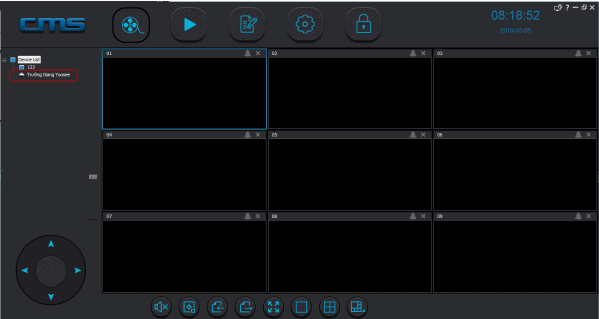
Đây là giao diện phần mềm CMS Yoosee, Ở cột bên trái chính là tên thiết bị camera đã tạo ở trên, 9 khung hình kia là nơi sẽ hiển thị các thiết bị camera nếu ta lắp đặt nhiều camera
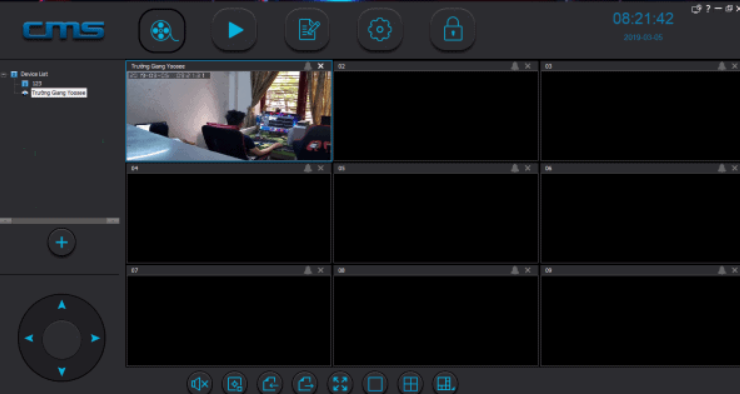
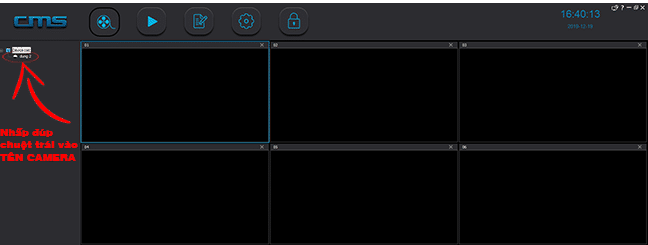
- Các bạn click chuột 2 lần vào tên camera để nó hiện ra khung hình vậy là đã kết nối thành công. Bạn có thể yên tâm quan sát ngôi nhà hoặc của hàng của mình dù ở bất cứ nơi đâu chỉ với chiếc laptop hoặc pc có kết nối mạng.
